Thermal Throttling คืออะไร? ทำไมโน้ตบุ๊กเล่นเกมแล้ว FPS ตก?
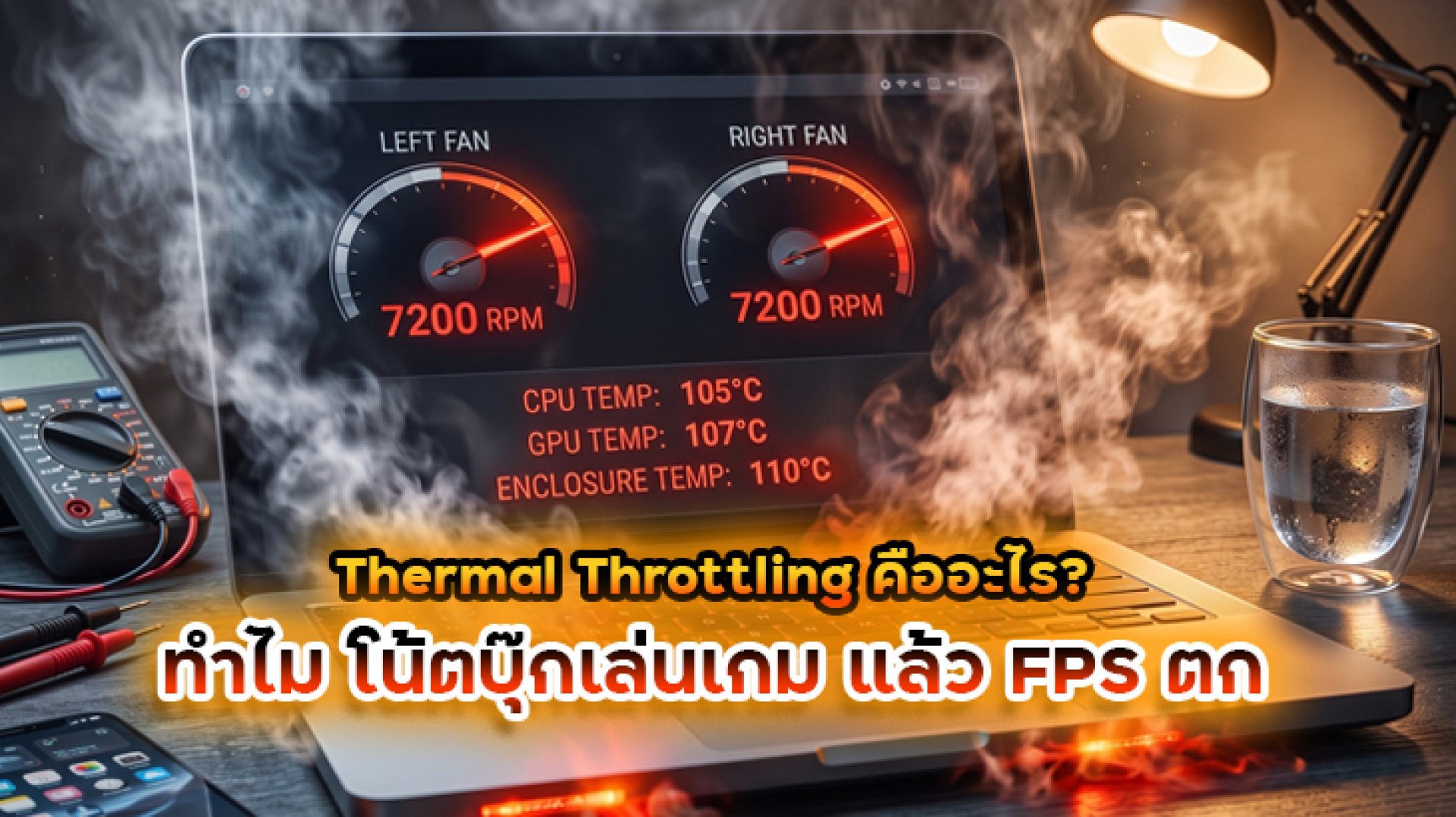
เล่นเกมอยู่ดี ๆ ตอนแรก FPS ลื่นมาก แต่ผ่านไปสักพักภาพเริ่มกระตุก FPS ลดลง พัดลมโน้ตบุ๊กหมุนดังขึ้น เครื่องร้อนจนรู้สึกได้จากบริเวณคีย์บอร์ดหรือด้านใต้เครื่อง หลายคนอาจคิดว่าเกมกินสเปกมากขึ้น หรือการ์ดจอเริ่มมีปัญหา
แต่อีกหนึ่งสาเหตุที่ควรรู้จักคือ Thermal Throttling หรือการลดประสิทธิภาพของฮาร์ดแวร์เพื่อควบคุมอุณหภูมิ
พูดง่าย ๆ คือ เมื่อ CPU หรือ GPU มีอุณหภูมิหรือเงื่อนไขด้านพลังงานเข้าใกล้ขีดจำกัด ระบบสามารถลดความถี่และการใช้พลังงานลง เพื่อควบคุมความร้อน ซึ่งการลดประสิทธิภาพนี้อาจส่งผลต่อ FPS และความลื่นของเกมได้
Intel อธิบายว่า CPU สามารถลด Clock Speed เมื่ออุณหภูมิสูงถึงระดับที่กำหนด และอาการที่พบได้อาจรวมถึงความเร็ว CPU ลดลงหรือเกมเกิดอาการกระตุกได้ ขณะที่ระบบโน้ตบุ๊กแต่ละรุ่นจะมีการออกแบบด้าน Power และ Thermal Management แตกต่างกันตามผู้ผลิต
Thermal Throttling คืออะไร?
Thermal Throttling คือกลไกการลดประสิทธิภาพของฮาร์ดแวร์เมื่อระบบตรวจพบว่าอุณหภูมิสูงหรือมีความเสี่ยงที่จะเกินขีดจำกัดทางความร้อน
วิธีที่ระบบใช้ควบคุมอาจแตกต่างกันตามฮาร์ดแวร์และแพลตฟอร์ม เช่น
- ลดความถี่ของ CPU
- ลดความถี่ของ GPU
- ลดแรงดันไฟฟ้าในบางกรณี
- ลดการใช้พลังงาน
- เพิ่มการทำงานของพัดลมเพื่อระบายความร้อน
เป้าหมายหลักไม่ได้มีไว้เพื่อทำให้เครื่องทำงานช้าลง แต่เป็นส่วนหนึ่งของระบบป้องกันความร้อนของอุปกรณ์ เพื่อให้ระบบสามารถควบคุมอุณหภูมิและทำงานต่อได้อย่างปลอดภัย
Intel ระบุว่าเมื่อโปรเซสเซอร์เข้าใกล้ขีดจำกัดอุณหภูมิ กลไก Thermal Throttling สามารถลด Voltage และ Frequency ลงเพื่อควบคุม Thermal Budget ของระบบได้
แล้วทำไม Thermal Throttling ถึงทำให้ FPS ตก?
เกมไม่ได้ใช้ CPU และ GPU แบบคงที่ตลอดเวลา โดยเฉพาะเกมที่มีฉากซับซ้อน การประมวลผลจำนวนมาก หรือเล่นต่อเนื่องเป็นเวลานาน
เมื่อ CPU หรือ GPU ทำงานหนักขึ้น การใช้พลังงานและความร้อนก็สามารถเพิ่มขึ้นตามไปด้วย หากระบบระบายความร้อนไม่สามารถจัดการความร้อนได้เพียงพอ ระบบ Thermal Management อาจเข้ามาลดประสิทธิภาพบางส่วน
ตัวอย่างภาพรวมอาจเป็นแบบนี้:
เล่นเกม CPU/GPU ทำงานหนัก ความร้อนสะสม เข้าใกล้ Thermal Limit ระบบลด Clock/Power ประสิทธิภาพลดลง FPS อาจลดลง
ดังนั้นอาการที่เห็นอาจไม่ได้เกิดจาก GPU แรงไม่พอ ตั้งแต่แรก แต่เกิดจากฮาร์ดแวร์ไม่สามารถรักษาระดับ Performance เดิมไว้ได้ตลอดระยะเวลาที่เล่นเกม
Thermal Throttling ไม่ได้หมายความว่าเครื่องเสีย
จุดนี้สำคัญมาก เพราะ Thermal Throttling เป็นส่วนหนึ่งของระบบป้องกันและจัดการความร้อน ไม่ได้หมายความว่า CPU หรือ GPU เสียทันที
ระบบสมัยใหม่สามารถตรวจสอบอุณหภูมิและปรับ Frequency หรือ Power แบบไดนามิกตามสถานการณ์ Intel ระบุว่าโปรเซสเซอร์สามารถตรวจสอบอุณหภูมิและปรับ Frequency กับ Power Consumption เพื่อป้องกันความร้อนสูงเกินไปได้
ในฝั่ง Windows เอง Thermal Management ก็สามารถลดประสิทธิภาพของอุปกรณ์ เช่น CPU หรือ GPU เพื่อช่วยลดการสร้างความร้อนใน Thermal Zone ที่กำลังมีอุณหภูมิสูงได้เช่นกัน
อาการแบบไหนที่อาจเกี่ยวข้องกับ Thermal Throttling?
ไม่มีอาการเดียวที่ใช้ฟันธงได้ แต่ถ้าเจอหลายอาการพร้อมกัน ก็ควรตรวจสอบเรื่องความร้อนและ Power Management
- FPS ลดลงหลังเล่นเกมไปสักระยะ
- ช่วงแรกเกมลื่น แต่หลังจากนั้นเริ่มกระตุก
- CPU หรือ GPU ทำงานที่ Clock ต่ำลงกว่าช่วงก่อนหน้า
- พัดลมหมุนแรงและเสียงดังขึ้นมาก
- อุณหภูมิสูงต่อเนื่องขณะเล่นเกม
- Performance ลดลงโดยไม่ได้เปลี่ยนกราฟิกหรือการตั้งค่าเกม
Intel ระบุว่าอาการที่เกี่ยวข้องกับความร้อนอาจรวมถึง CPU Frequency ต่ำกว่าที่คาดไว้ ระบบทำงานช้าลง และมีหลักฐานของ CPU Throttling
ทำไมเล่นเกมช่วงแรก FPS สูง แต่เล่นไปนาน ๆ แล้ว FPS ตก?
นี่เป็นสถานการณ์ที่น่าสนใจ เพราะมันเกี่ยวข้องกับ Sustained Performance หรือความสามารถของโน้ตบุ๊กในการรักษาประสิทธิภาพต่อเนื่อง
ตอนเริ่มเกม เครื่องอาจยังมี Thermal Headroom เหลืออยู่ ทำให้ CPU และ GPU สามารถทำงานที่ระดับ Performance สูงได้
แต่เมื่อเล่นต่อเนื่อง ความร้อนจาก CPU และ GPU รวมถึงความร้อนภายในตัวเครื่องจะสะสมมากขึ้น ระบบจึงต้องปรับการทำงานเพื่อให้อยู่ภายในข้อจำกัดทางความร้อนและพลังงาน
จึงอาจเกิดรูปแบบประมาณนี้:
| ช่วงเวลา | สถานะของระบบ | ผลที่อาจเกิดขึ้น |
|---|---|---|
| เริ่มเล่นเกม | Thermal Headroom ยังมี | CPU/GPU ทำงานได้สูง |
| เล่นต่อเนื่อง | ความร้อนสะสม | พัดลมทำงานหนักขึ้น |
| อุณหภูมิสูงขึ้น | เข้าใกล้ข้อจำกัดด้าน Thermal/Power | ระบบเริ่มปรับ Performance |
| เกิด Throttling | Clock หรือ Power ถูกลดลง | FPS อาจลดลงหรือเกิด Stutter |
อย่างไรก็ตาม ไม่ใช่ทุกกรณีที่ FPS ลดลงจะเกิดจาก Thermal Throttling เพราะเกมยังขึ้นอยู่กับ CPU Load, GPU Load, RAM, VRAM, Driver, Power Mode, เกมที่เล่น และปัจจัยอื่น ๆ ด้วย
CPU Throttling กับ GPU Throttling ต่างกันอย่างไร?
ทั้งสองอย่างมีหลักการคล้ายกัน คือระบบลดประสิทธิภาพเพื่อให้อยู่ภายใต้ข้อจำกัดบางอย่าง แต่ผลต่อเกมอาจแตกต่างกัน
CPU Thermal Throttling
เมื่อ CPU มีความร้อนสูงหรือเข้าใกล้ขีดจำกัด ระบบสามารถลด Frequency และ Power เพื่อควบคุมความร้อน
หากเกมนั้นพึ่งพา CPU มาก อาจเห็นผลเป็น FPS ลดลง, Frame Time แย่ลง หรือเกิดอาการกระตุกในบางสถานการณ์
GPU Thermal Throttling
GPU ก็มีระบบจัดการ Clock และ Power แบบไดนามิกเช่นกัน NVIDIA อธิบายว่า GPU Boost จะปรับ Clock และ Voltage ตามเงื่อนไขต่าง ๆ แบบเรียลไทม์ และ GPU มีข้อจำกัดด้านอุณหภูมิและ Power ที่ส่งผลต่อ Clock ได้
หาก GPU เป็นตัวหลักในการเรนเดอร์เกม เมื่อ GPU ไม่สามารถรักษาระดับ Clock หรือ Power เดิมได้ Performance และ FPS ก็อาจได้รับผลกระทบ
อุณหภูมิเท่าไรถึงเรียกว่า Thermal Throttling?
ไม่มีตัวเลขเดียวที่สามารถใช้กับโน้ตบุ๊กทุกเครื่องได้
นี่เป็นจุดที่หลายคนเข้าใจผิด เพราะเห็นอุณหภูมิ 90°C แล้วสรุปทันทีว่า เครื่อง Throttle หรือเห็น 80°C แล้วคิดว่า ยังไม่ Throttle แน่นอน ซึ่งไม่แม่นยำ
Thermal Limit ขึ้นอยู่กับรุ่นของ CPU/GPU, BIOS, การออกแบบเครื่อง, Power Limit และระบบระบายความร้อนของผู้ผลิต
Intel ระบุอย่างชัดเจนว่าอุณหภูมิการทำงานจริงขึ้นอยู่กับ System Design และ Workload และไม่ควรใช้ Typical Temperature Range เดียวกับโปรเซสเซอร์ทุกตัว
สำหรับโน้ตบุ๊กโดยเฉพาะ ผู้ผลิตเครื่องยังเป็นผู้กำหนดแนวทางด้าน Power และ Thermal Management ของระบบด้วย ดังนั้นการดูแค่ตัวเลขอุณหภูมิอย่างเดียวอาจไม่เพียงพอ
ถ้า FPS ตก ต้องเช็กอะไรบ้าง?
อย่าเพิ่งสรุปว่าเป็น Thermal Throttling ให้ดูข้อมูลหลายตัวประกอบกัน
- CPU Temperature: ดูอุณหภูมิระหว่างเล่นเกม
- GPU Temperature: ดูว่าความร้อนของ GPU เพิ่มขึ้นหรือไม่
- CPU Clock: สังเกตว่าความถี่ลดลงเมื่อ FPS ลดหรือไม่
- GPU Clock: ดูว่าความถี่ GPU ลดลงพร้อมกับ FPS หรือไม่
- CPU/GPU Usage: ตรวจสอบว่าตัวไหนเป็นคอขวดในช่วง FPS ตก
- Power: ดูว่าการใช้พลังงานของ CPU/GPU ลดลงพร้อม Performance หรือไม่
- Fan Speed: สังเกตการทำงานของระบบระบายความร้อน
สิ่งที่ควรมองหาคือ ความสัมพันธ์ระหว่าง Temperature, Clock, Power และ FPS มากกว่าการดูตัวเลขใดตัวเลขหนึ่ง
FPS ตกเพราะความร้อน กับ FPS ตกเพราะสเปกไม่พอ ต่างกันอย่างไร?
| อาการ | สิ่งที่ควรตรวจสอบ |
|---|---|
| FPS ต่ำตั้งแต่เริ่มเกม | สเปก, Graphic Settings, Resolution, CPU/GPU Load |
| FPS สูงช่วงแรกแล้วลดลงภายหลัง | Temperature, Clock, Power และ Thermal Management |
| FPS ตกเฉพาะบางฉาก | CPU/GPU Load และลักษณะของเกม |
| FPS ตกพร้อม GPU Clock ลดลง | ตรวจสอบ Thermal/Power Limit ของ GPU |
| FPS ตกพร้อม CPU Clock ลดลง | ตรวจสอบ CPU Thermal/Power Limit |
ดังนั้น FPS ตกไม่ได้แปลว่า Thermal Throttling เสมอไป แต่ถ้า FPS ลดลงหลังจากเล่นต่อเนื่อง พร้อมกับอุณหภูมิสูงและ Clock หรือ Power ลดลง ก็ควรตรวจสอบเรื่อง Thermal Throttling อย่างจริงจัง
Cooling Pad ช่วยลด Thermal Throttling ได้ไหม?
มีโอกาสช่วยได้ แต่ไม่ควรคาดหวังว่า Cooling Pad จะทำให้ทุกโน้ตบุ๊กเย็นลงเท่ากัน
หน้าที่ของ Cooling Pad คือช่วยเพิ่มหรือจัดทิศทาง Airflow บริเวณด้านล่างของโน้ตบุ๊ก เพื่อสนับสนุนระบบระบายความร้อนเดิมของเครื่อง
ประสิทธิภาพจึงขึ้นอยู่กับว่า ลมจาก Cooling Pad ถูกส่งไปตรงกับช่องรับอากาศของโน้ตบุ๊กหรือไม่ รวมถึงการออกแบบระบบระบายความร้อนภายในของแต่ละรุ่น
ถ้าปัญหาคือความร้อนสะสมจน CPU หรือ GPU ต้องลด Performance การเพิ่มประสิทธิภาพ Airflow อาจช่วยเพิ่ม Thermal Headroom และช่วยให้เครื่องรักษาประสิทธิภาพได้นานขึ้น
แต่ไม่ได้หมายความว่า Cooling Pad จะเพิ่ม FPS ได้เป็นตัวเลขคงที่ หรือแก้ Thermal Throttling ได้ทุกกรณี
ทำไม Cooling Pad ที่พัดลมแรงกว่า อาจไม่ได้ดีกว่าเสมอไป?
เรื่อง Cooling Laptop ไม่ได้วัดกันที่ ลมแรงที่สุด เพียงอย่างเดียว
สิ่งสำคัญคือ Airflow ต้องไปถูกตำแหน่ง
หากพัดลมมีแรงลมสูง แต่ช่องรับอากาศของโน้ตบุ๊กอยู่คนละตำแหน่ง ประโยชน์ที่ได้รับอาจไม่มากเท่าที่คาด
นี่เป็นเหตุผลที่ Cooling Pad แต่ละรุ่นสามารถให้ผลแตกต่างกันบนโน้ตบุ๊กคนละรุ่น แม้ใช้พัดลมที่มีสเปกใกล้เคียงกัน
แล้ว Pressure Cooling เกี่ยวข้องกับ Thermal Throttling อย่างไร?
Pressure Cooling สามารถมองได้ว่าเป็นแนวคิดด้านการจัดการ Airflow ที่พยายามส่งลมเข้าสู่บริเวณช่องรับอากาศของโน้ตบุ๊กอย่างมีทิศทางและมีประสิทธิภาพมากขึ้น
แนวคิดนี้ไม่ได้ทำให้อากาศ เย็นลงเอง แต่เน้นการจัดการลมให้เกิดประโยชน์กับระบบระบายความร้อนของเครื่องมากขึ้น
หาก Airflow ภายนอกช่วยให้ระบบภายในสามารถระบายความร้อนได้ดีขึ้น อุณหภูมิและ Thermal Headroom ของเครื่องอาจดีขึ้น และในบางสถานการณ์อาจช่วยลดโอกาสที่ระบบจะต้องลด Performance จากความร้อน
อย่างไรก็ตาม ผลลัพธ์จริงยังขึ้นอยู่กับการออกแบบช่องรับอากาศและระบบระบายความร้อนของโน้ตบุ๊กแต่ละรุ่น
สรุป Thermal Throttling แบบเข้าใจง่าย
Thermal Throttling คือระบบลด Performance เพื่อควบคุมความร้อน เมื่อ CPU หรือ GPU เข้าใกล้ข้อจำกัดด้าน Thermal ระบบสามารถลด Clock, Voltage หรือ Power ลงเพื่อช่วยลดการสร้างความร้อน
สำหรับ Gaming Laptop สิ่งที่ผู้ใช้สังเกตได้อาจเป็น FPS ลดลงหลังเล่นเกมต่อเนื่อง, Frame Time แย่ลง หรือเกิดอาการกระตุกในบางสถานการณ์
แต่การเห็นอุณหภูมิสูงเพียงอย่างเดียว ยังไม่เพียงพอที่จะสรุปว่าเกิด Thermal Throttling ควรดู Temperature + Clock + Power + Usage + FPS ประกอบกัน
และถ้าปัญหามาจากความร้อนจริง การจัดการ Airflow, ช่องระบายอากาศ, พัดลมภายใน และ Cooling Pad ที่เหมาะกับตำแหน่ง Intake ของโน้ตบุ๊ก ก็เป็นส่วนหนึ่งของแนวทางเพิ่ม Thermal Headroom
พูดง่าย ๆ คือ Cooling ที่ดีไม่ได้มีเป้าหมายแค่ทำให้ตัวเลขอุณหภูมิลดลง แต่ต้องช่วยให้โน้ตบุ๊กสามารถรักษาประสิทธิภาพได้อย่างต่อเนื่องในขณะที่เล่นเกม
บทความที่เกี่ยวข้อง
- พัดลมระบายความร้อนโน๊ตบุ๊ค จำเป็นไหม สำหรับเกมเมอร์?
- Pressure Cooling คืออะไร? เทคโนโลยีระบายความร้อนโน๊ตบุ๊ค
- Cooling Pad กับพัดลมระบายความร้อนโน๊ตบุ๊ค ต่างกันอย่างไร?
- Cooling Pad ช่วยลด CPU และ GPU ได้แค่ไหน?