Cooling Pad ช่วยลด CPU และ GPU ได้แค่ไหน? ลดความร้อนได้จริงไหม
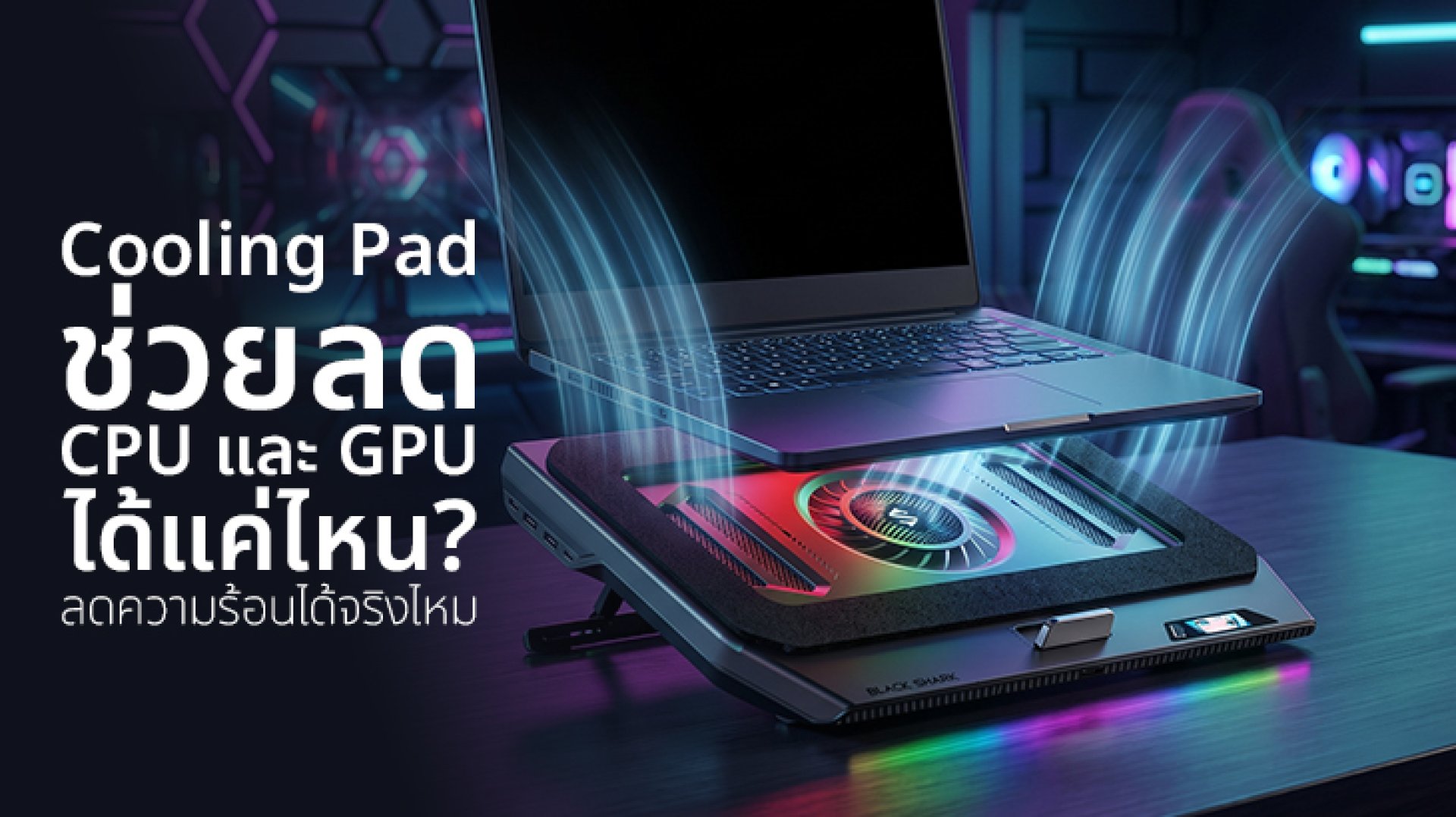
เคยไหม? เล่นเกมไปได้สักพัก พัดลมโน้ตบุ๊กเริ่มร้องเหมือนเครื่องกำลังจะขึ้นบิน แถม FPS ที่เคยนิ่ง ๆ เริ่มมีอาการสะดุดเป็นช่วง ๆ
หลายคนจึงหันไปหา Cooling Pad แล้วเกิดคำถามต่อทันทีว่า...
แล้ว Cooling Pad ช่วยลดอุณหภูมิ CPU และ GPU ได้กี่องศา?
คำตอบที่ตรงที่สุดคือ ไม่มีตัวเลขตายตัว
Cooling Pad อาจช่วยลดอุณหภูมิของ CPU และ GPU ได้ในบางสถานการณ์ แต่ผลลัพธ์ขึ้นอยู่กับหลายปัจจัย เช่น ตำแหน่งช่องรับลมของโน้ตบุ๊ก การออกแบบระบบระบายความร้อนภายใน ตำแหน่งพัดลมของ Cooling Pad อุณหภูมิห้อง และลักษณะของงานที่กำลังทำ
ดังนั้น การบอกว่า Cooling Pad ทุกตัวลด CPU หรือ GPU ได้เท่ากัน เช่น 5°C, 10°C หรือมากกว่านั้น อาจทำให้เข้าใจผิดได้
Cooling Pad ลดความร้อน CPU และ GPU ได้อย่างไร?
ก่อนอื่นต้องเข้าใจก่อนว่า Cooling Pad ไม่ได้ไปทำความเย็นให้ CPU หรือ GPU โดยตรง
CPU และ GPU อยู่ภายในโน้ตบุ๊ก และมีระบบระบายความร้อนของตัวเอง เช่น Heat Pipe, Heatsink และพัดลมภายในเครื่อง
หน้าที่ของ Cooling Pad คือช่วยสร้างหรือเพิ่ม Airflow บริเวณด้านล่างของโน้ตบุ๊ก เพื่อสนับสนุนการไหลเวียนอากาศเข้าสู่ระบบระบายความร้อนภายใน
ภาพรวมสามารถเข้าใจง่าย ๆ แบบนี้
Cooling Pad

เพิ่ม Airflow ใต้เครื่อง

อากาศเข้าสู่ช่อง Intake

Internal Fan + Heatsink

CPU / GPU

ถ่ายเทความร้อน

Hot Air

ช่อง Exhaust
ดังนั้น Cooling Pad จึงเป็นเหมือน ตัวช่วยด้าน Airflow มากกว่าจะเป็นเครื่องทำความเย็น CPU/GPU โดยตรง
แล้ว CPU กับ GPU ลดได้เท่ากันไหม?
ไม่จำเป็นต้องเท่ากัน
นี่เป็นจุดที่หลายคนมักเข้าใจผิด
แม้ Cooling Pad ตัวเดียวกันจะถูกใช้กับโน้ตบุ๊กเครื่องเดียวกัน แต่ CPU และ GPU อาจตอบสนองต่อการเพิ่ม Airflow แตกต่างกัน
เหตุผลคือ CPU และ GPU อาจอยู่ในตำแหน่งที่แตกต่างกันภายในเครื่อง และมี Heat Pipe หรือระบบถ่ายเทความร้อนร่วมกันหรือแยกกันตามการออกแบบของผู้ผลิต
นอกจากนี้ ระบบจัดการพลังงานและความร้อนของโน้ตบุ๊กยังสามารถปรับการทำงานของ CPU และ GPU ตามโหลด อุณหภูมิ และข้อจำกัดด้านพลังงานได้อีกด้วย
Intel ระบุว่าระบบจัดการความร้อนของโน้ตบุ๊กขึ้นอยู่กับการออกแบบของผู้ผลิตเครื่อง หรือ OEM รวมถึง power/current limits และ thermal design ของแต่ละระบบด้วย
Cooling Pad ลด CPU Temperature ได้แค่ไหน?
คำตอบคือ ขึ้นอยู่กับโน้ตบุ๊กแต่ละรุ่น
หากช่อง Intake ของโน้ตบุ๊กอยู่บริเวณด้านล่าง และ Cooling Pad สามารถส่งลมเข้าสู่บริเวณนั้นได้อย่างเหมาะสม ก็มีโอกาสช่วยให้ระบบระบายความร้อนทำงานได้ดีขึ้น
แต่ถ้าโน้ตบุ๊กมีช่องรับอากาศน้อย หรือพัดลมของ Cooling Pad ไม่ได้อยู่ตรงกับบริเวณ Intake ผลลัพธ์อาจแตกต่างออกไป
นอกจากนี้ อุณหภูมิ CPU ไม่ได้ขึ้นอยู่กับ Cooling Pad เพียงอย่างเดียว แต่ยังขึ้นกับ
- CPU รุ่นที่ใช้งาน
- Power Limit
- CPU Workload
- อุณหภูมิห้อง
- ระบบระบายความร้อนภายใน
- Thermal Paste และวัสดุถ่ายเทความร้อน
- ความสะอาดของช่องลมและพัดลม
- โหมด Performance ของโน้ตบุ๊ก
Intel ระบุว่าความถี่และอุณหภูมิของโปรเซสเซอร์เปลี่ยนแปลงตาม workload และระบบจะใช้กลไก Thermal Protection เมื่ออุณหภูมิสูงถึงจุดที่กำหนด
Cooling Pad ลด GPU Temperature ได้แค่ไหน?
GPU ก็มีหลักการใกล้เคียงกัน
เมื่อเล่นเกมหรือใช้โปรแกรมที่ต้องประมวลผลกราฟิกหนัก GPU จะสร้างความร้อนเพิ่มขึ้นตามโหลด
หาก Cooling Pad ช่วยให้อากาศบริเวณ Intake เย็นและไหลเข้าสู่ระบบระบายความร้อนได้ดีขึ้น ก็อาจช่วยสนับสนุนการควบคุมอุณหภูมิของ GPU
แต่ไม่ได้หมายความว่า Cooling Pad จะทำให้ GPU เย็นลงเป็นจำนวนองศาที่แน่นอนในทุกเครื่อง
โดยเฉพาะ Gaming Laptop ที่มีระบบระบายความร้อนแบบใช้ Heat Pipe ร่วมกันระหว่าง CPU และ GPU การเปลี่ยนแปลงของ Airflow อาจส่งผลต่อทั้งสองส่วนในเวลาเดียวกัน
ทำไม Cooling Pad บางตัวลดความร้อนได้เยอะ แต่บางตัวแทบไม่ต่าง?
นี่คือเหตุผลที่เราไม่ควรดูเพียงคำว่า RPM สูง หรือ จำนวนพัดลมเยอะ
1. ตำแหน่ง Intake ของโน้ตบุ๊ก
สำคัญมาก
ถ้า Cooling Pad เป่าลมเข้าไปตรงบริเวณที่โน้ตบุ๊กใช้รับอากาศ ระบบระบายความร้อนภายในก็มีโอกาสได้รับประโยชน์มากกว่า
แต่ถ้าพัดลมอยู่คนละตำแหน่งกับช่อง Intake ลมจำนวนมากอาจไม่ได้เข้าสู่ระบบระบายความร้อนโดยตรง
2. การออกแบบ Airflow
Cooling Pad ที่ดีไม่ได้ดูแค่ ลมแรง แต่ต้องดูด้วยว่า ลมถูกส่งไปที่ไหน
นี่เป็นเหตุผลว่าทำไมพัดลมตัวใหญ่เพียงอย่างเดียวไม่ได้รับประกันว่าจะลดอุณหภูมิ CPU/GPU ได้มากกว่าเสมอไป
3. ระบบระบายความร้อนภายในโน้ตบุ๊ก
โน้ตบุ๊กแต่ละรุ่นมีโครงสร้างภายในไม่เหมือนกัน
บางรุ่นมี Heat Pipe หลายเส้น บางรุ่นใช้ระบบระบายความร้อนร่วมกันระหว่าง CPU และ GPU ขณะที่บางรุ่นออกแบบช่องลมและพัดลมแตกต่างกันอย่างชัดเจน
ดังนั้น Cooling Pad ตัวเดียวกันอาจให้ผลลัพธ์ต่างกันเมื่อใช้กับ Gaming Laptop คนละรุ่น
4. อุณหภูมิห้อง
ถ้าห้องมีอุณหภูมิสูง อากาศที่ Cooling Pad ดูดเข้าไปก็ยังเป็นอากาศที่ค่อนข้างร้อน
ดังนั้นอย่าคาดหวังว่า Cooling Pad จะสามารถทำให้อุณหภูมิ CPU/GPU ต่ำกว่าอุณหภูมิแวดล้อมได้แบบเครื่องปรับอากาศ
5. Workload
เล่นเกมเบา ๆ กับเล่นเกมที่ใช้ CPU/GPU หนักสุด ๆ ย่อมสร้างความร้อนไม่เท่ากัน
อุณหภูมิที่วัดได้จึงควรเปรียบเทียบภายใต้เงื่อนไขใกล้เคียงกัน เช่น เกมเดียวกัน ระยะเวลาเท่ากัน และโหมด Performance เดียวกัน
Cooling Pad ไม่ได้แปลว่า FPS เพิ่มขึ้นทันที
อีกเรื่องที่ต้องแยกให้ออกคือ อุณหภูมิลดลง กับ FPS เพิ่มขึ้น ไม่ใช่เรื่องเดียวกัน
หากโน้ตบุ๊กสามารถรักษาอุณหภูมิและ Power Limit ให้อยู่ในช่วงที่ระบบออกแบบไว้ได้อยู่แล้ว การเพิ่ม Cooling Pad อาจไม่ได้ทำให้ FPS เพิ่มขึ้นอย่างเห็นได้ชัด
แต่ถ้าเครื่องมีปัญหาเรื่องความร้อนจนเกิด Thermal Throttling การปรับปรุง Cooling และ Airflow อาจช่วยให้เครื่องรักษาความเร็วในการทำงานได้สม่ำเสมอขึ้น
Intel อธิบายว่าเมื่อโปรเซสเซอร์ถึงอุณหภูมิที่กำหนด ระบบสามารถลด Clock Speed หรือ Power เพื่อควบคุมอุณหภูมิ และอาการที่เกิดขึ้นอาจรวมถึงความเร็วลดลงหรือเกมมีอาการ Stuttering
Thermal Throttling เกี่ยวอะไรกับ Cooling Pad?
ลองนึกภาพง่าย ๆ
CPU/GPU ทำงานหนัก

ความร้อนเพิ่มขึ้น

ระบบระบายความร้อนรับภาระ

อุณหภูมิสูงขึ้น

ถึง Thermal Limit

ลด Clock / Power

ประสิทธิภาพลดลง
Cooling Pad ไม่ได้ทำหน้าที่ป้องกัน Thermal Throttling โดยตรง
แต่ถ้าปัญหาส่วนหนึ่งเกิดจาก Airflow ภายนอกไม่เพียงพอ การเพิ่ม Airflow อาจช่วยให้ระบบจัดการความร้อนได้ดีขึ้น และในบางสถานการณ์อาจช่วยลดโอกาสที่เครื่องจะชนข้อจำกัดด้านความร้อนเร็วเกินไป
อย่างไรก็ตาม หากสาเหตุหลักมาจากระบบระบายความร้อนภายในที่มีข้อจำกัด ฝุ่นสะสม พัดลมภายในผิดปกติ หรือ Power/thermal configuration ของเครื่อง Cooling Pad อาจไม่ใช่คำตอบทั้งหมด
วิธีทดสอบว่า Cooling Pad ช่วยเครื่องของเราจริงไหม
ถ้าอยากรู้แบบไม่ต้องเดา วิธีที่ดีที่สุดคือ ทดสอบก่อนและหลังด้วยเงื่อนไขเดียวกัน
ก่อนติดตั้ง Cooling Pad
- ใช้เกมหรือโปรแกรมเดิม
- ตั้งค่ากราฟิกเหมือนเดิม
- ใช้ Performance Mode เดิม
- เล่นหรือทดสอบเป็นระยะเวลาเท่ากัน
- บันทึก CPU Temperature
- บันทึก GPU Temperature
- สังเกต Clock Speed
- สังเกต FPS หรือประสิทธิภาพโดยรวม
หลังติดตั้ง Cooling Pad
ทำการทดสอบซ้ำภายใต้เงื่อนไขใกล้เคียงเดิม
จากนั้นเปรียบเทียบว่า
| ค่า | สิ่งที่ควรดู |
|---|---|
| CPU Temperature | อุณหภูมิสูงสุดและอุณหภูมิเฉลี่ย |
| GPU Temperature | อุณหภูมิสูงสุดและอุณหภูมิเฉลี่ย |
| CPU Clock | ความสามารถในการรักษาความเร็ว |
| GPU Clock | ความสามารถในการรักษาความเร็ว |
| FPS | ความสม่ำเสมอของประสิทธิภาพ |
| Fan Noise | เสียงพัดลมของเครื่องและ Cooling Pad |
วิธีนี้มีประโยชน์กว่าการดูเพียงตัวเลขอุณหภูมิสูงสุด เพราะบางครั้งสิ่งที่สำคัญกว่า Peak Temperature คือความสามารถของเครื่องในการรักษาประสิทธิภาพต่อเนื่อง
แล้ว Cooling Pad แรง ๆ ดีกว่าเสมอไหม?
ไม่เสมอไป
Cooling Pad ที่มีพัดลมแรงมากอาจสร้าง Airflow ได้สูง แต่หากทิศทางลมไม่ตรงกับ Intake ของโน้ตบุ๊ก ประโยชน์ที่เกิดขึ้นจริงอาจไม่ได้มากอย่างที่ตัวเลขบนกล่องบอก
ในทางกลับกัน Cooling Pad ที่ออกแบบ Airflow ได้ตรงกับตำแหน่งรับลมของเครื่อง อาจทำงานได้เหมาะสมกว่า แม้ตัวเลขบางอย่างจะดูไม่หวือหวาเท่ารุ่นอื่น
Airflow ที่ถูกที่ อาจสำคัญกว่า Airflow ที่แรงที่สุด
Pressure Cooling ช่วยเรื่องนี้อย่างไร?
นี่คือจุดที่แนวคิด Pressure Cooling เข้ามาเกี่ยวข้อง
Pressure Cooling เป็นแนวคิดในการควบคุมและส่ง Airflow ให้เข้าสู่บริเวณที่ต้องการอย่างมีประสิทธิภาพมากขึ้น แทนที่จะเพียงวางพัดลมไว้ใต้เครื่องแล้วเป่าลมขึ้นไป
แนวคิดสำคัญจึงอยู่ที่
- Airflow
- Air Pressure
- Air Intake
- ทิศทางของลม
- ตำแหน่งช่องรับอากาศของโน้ตบุ๊ก
อย่างไรก็ตาม Pressure Cooling ไม่ได้หมายความว่าอากาศจะถูกทำให้เย็นลงแบบเครื่องปรับอากาศ แต่เป็นการจัดการการไหลของอากาศเพื่อสนับสนุนระบบระบายความร้อน
Cooling Pad เหมาะกับใคร?
Cooling Pad มีแนวโน้มจะมีประโยชน์มากขึ้นสำหรับผู้ที่
- ใช้ Gaming Laptop เล่นเกมเป็นเวลานาน
- ใช้ CPU/GPU หนักต่อเนื่อง
- ทำงาน Video Editing หรือ 3D Rendering
- พบว่าเครื่องร้อนมากเมื่อทำงานหนัก
- ต้องการเพิ่ม Airflow บริเวณใต้เครื่อง
- ต้องการช่วยให้ระบบระบายความร้อนทำงานได้สม่ำเสมอขึ้น
แต่ถ้าเครื่องมีอาการร้อนผิดปกติอย่างชัดเจน ควรตรวจสอบระบบระบายความร้อนภายใน พัดลม ช่องระบายอากาศ และคำแนะนำจากผู้ผลิตเครื่องก่อน เพราะ Cooling Pad ไม่สามารถแก้ปัญหาฮาร์ดแวร์หรือระบบระบายความร้อนภายในที่ผิดปกติได้ทุกกรณี
แล้ว Black Shark Supercharged Laptop Cooler Pro ล่ะ?
สำหรับ Gaming Laptop ที่ต้องการ Cooling Solution ที่เน้น Airflow มากขึ้น Black Shark Supercharged Laptop Cooler Pro เป็นตัวอย่างของ External Laptop Cooler ที่ออกแบบโดยให้ความสำคัญกับ Airflow และแนวคิด Pressure Cooling
จุดที่น่าสนใจไม่ได้มีเพียงเรื่องความแรงของพัดลม แต่รวมถึงการออกแบบเพื่อส่งลมเข้าสู่บริเวณด้านล่างของโน้ตบุ๊ก โดยตัวเครื่องรองรับ Laptop ขนาดประมาณ 1418 นิ้ว และมีพัดลมขนาดใหญ่ 140 mm
สำหรับการใช้งานจริง สิ่งที่ควรพิจารณาคือ ตำแหน่ง Intake ของ Gaming Laptop ที่นำมาใช้คู่กัน เพราะประสิทธิภาพของ External Cooler ยังคงขึ้นอยู่กับการออกแบบของโน้ตบุ๊กแต่ละรุ่น
ดูรายละเอียด Black Shark Supercharged Laptop Cooler Pro
สรุป Cooling Pad ช่วยลด CPU และ GPU ได้แค่ไหน?
ถ้าถามว่า Cooling Pad ลด CPU และ GPU ได้กี่องศา? คำตอบที่ถูกต้องที่สุดคือ ไม่มีตัวเลขเดียวที่ใช้ได้กับทุกโน้ตบุ๊ก
ผลลัพธ์ขึ้นอยู่กับ Airflow ของ Cooling Pad ตำแหน่ง Intake ของโน้ตบุ๊ก ระบบระบายความร้อนภายใน อุณหภูมิห้อง Workload และการจัดการ Power/Thermal ของเครื่อง
สิ่งที่ควรคาดหวังจาก Cooling Pad จึงไม่ใช่แค่ ลดอุณหภูมิให้ได้ X°C แต่ควรมองว่า Cooling Pad สามารถช่วยให้ระบบจัดการความร้อนได้ดีขึ้นหรือไม่ และช่วยให้ CPU/GPU รักษาประสิทธิภาพต่อเนื่องได้ดีขึ้นหรือไม่
เพราะสุดท้ายแล้ว...
Cooling Pad ที่ดีไม่ใช่ตัวที่ทำให้ตัวเลขอุณหภูมิลดลงมากที่สุด แต่คือตัวที่ส่งลมไปยังจุดที่โน้ตบุ๊กต้องการได้อย่างมีประสิทธิภาพ
บทความที่เกี่ยวข้อง
- Pressure Cooling คืออะไร? เทคโนโลยีระบายความร้อนโน๊ตบุ๊ค
- พัดลมระบายความร้อนโน๊ตบุ๊ค จำเป็นไหม สำหรับเกมเมอร์?
แหล่งอ้างอิง
- Intel What Is Throttling and How Can It Be Resolved?
- Intel My Laptop Seems to Be Overheating
- Intel Intel Dynamic Tuning Technology Overview
- Intel Information about Temperature for Intel Processors
- Intel Why Does Intel Core Processors Enable Throttling While Gaming?
- NVIDIA NVML Temperature and Thermal Limit Information
- Black Shark Official Esports Support