โปรเจคเตอร์ต่อ Soundbar ได้ไหม? เช็ก HDMI ARC, Optical และ Bluetooth ก่อนซื้อ
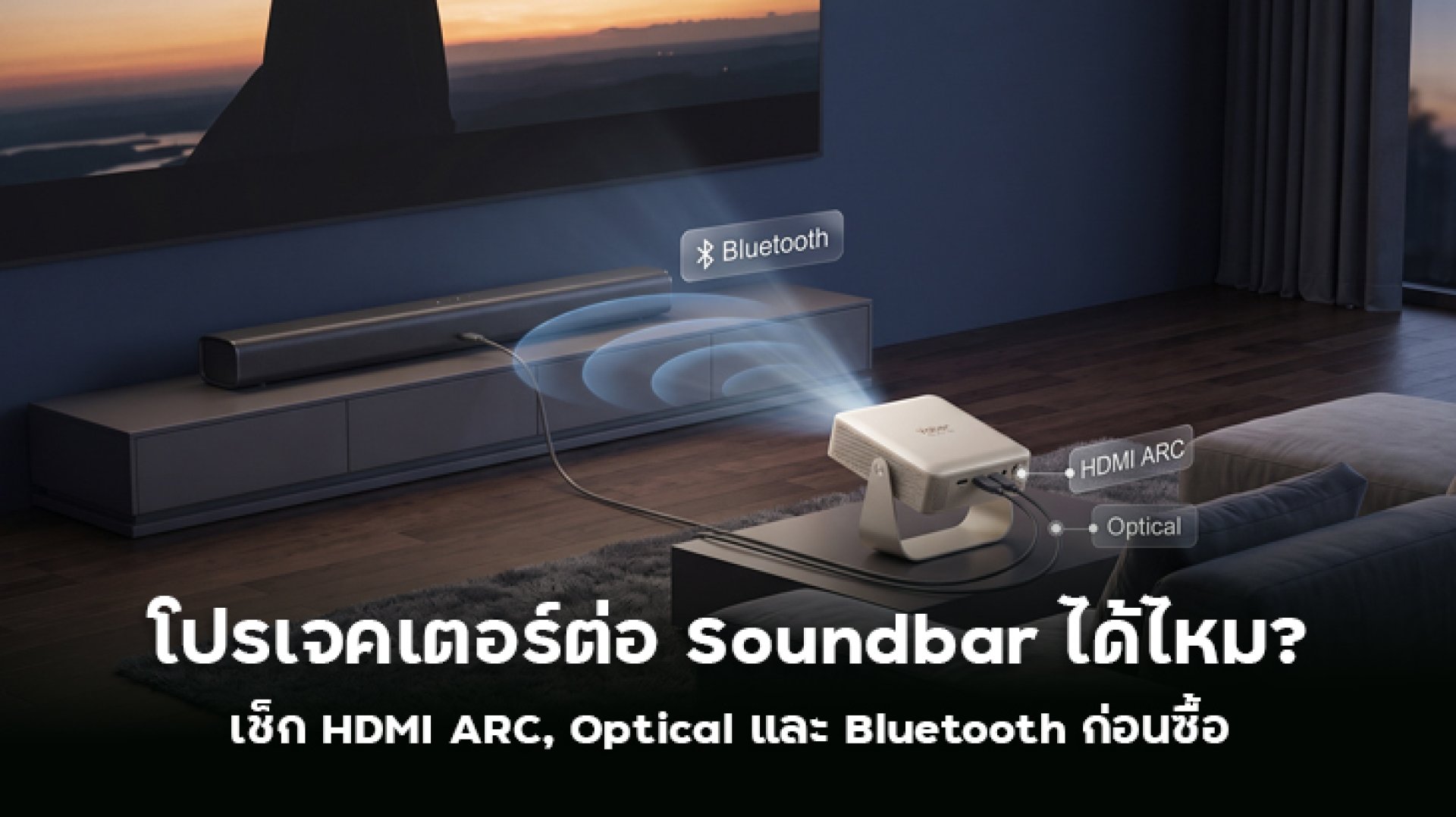
ซื้อโปรเจคเตอร์มาดูหนังจอใหญ่แล้วรู้สึกว่าเสียงยังไม่เต็มอารมณ์ใช่ไหม? หลายคนจึงอยากเพิ่ม Soundbar เพื่อให้เสียงพูดชัดขึ้น เสียงเบสหนักขึ้น และได้บรรยากาศเหมือนดูหนังในโรงภาพยนตร์ แต่คำถามคือ โปรเจคเตอร์ต่อ Soundbar ได้ไหม? ต้องใช้ HDMI ARC, Optical หรือ Bluetooth แบบไหนถึงจะเหมาะที่สุด?
คำตอบคือโปรเจคเตอร์สามารถเชื่อมต่อ Soundbar ได้หลายวิธี แต่ต้องตรวจสอบพอร์ตเสียงที่อุปกรณ์ทั้งสองรองรับก่อน เพราะโปรเจคเตอร์บางรุ่นมี HDMI ARC บางรุ่นมีช่อง Optical หรือ AUX และบางรุ่นรองรับ Bluetooth เท่านั้น การเลือกวิธีเชื่อมต่อให้ถูกต้องจะช่วยลดปัญหาเสียงไม่ออก เสียงดีเลย์ หรือระบบไม่รองรับรูปแบบเสียงที่ต้องการ
บทความนี้จะพาไปทำความเข้าใจวิธีเชื่อมต่อแต่ละแบบ พร้อมข้อดี ข้อจำกัด และวิธีเลือกให้เหมาะกับการใช้งานก่อนตัดสินใจซื้อ
โปรเจคเตอร์ต่อ Soundbar ได้ไหม? ต้องเช็กอะไรก่อน
โปรเจคเตอร์ต่อ Soundbar ได้แน่นอน หากอุปกรณ์มีช่องทางเชื่อมต่อเสียงที่รองรับร่วมกัน โดยวิธีที่พบได้บ่อย ได้แก่ HDMI ARC, Optical, Bluetooth และ AUX แต่ไม่ใช่โปรเจคเตอร์ทุกเครื่องจะมีพอร์ตเหล่านี้ครบทั้งหมด
ก่อนซื้อ Soundbar หรือโปรเจคเตอร์ แนะนำให้ตรวจสอบ 3 จุดสำคัญดังนี้
- พอร์ตเสียงของโปรเจคเตอร์: มี HDMI ARC, Optical Audio, AUX หรือ Bluetooth หรือไม่
- พอร์ตของ Soundbar: รองรับการรับสัญญาณเสียงผ่านช่องทางเดียวกับโปรเจคเตอร์หรือไม่
- รูปแบบเสียงที่รองรับ: เช่น Stereo, Dolby Digital หรือ Dolby Atmos หากต้องการใช้งานระบบเสียงแบบหลายช่องสัญญาณ
ข้อควรระวังคือ HDMI ทั่วไปไม่ได้หมายความว่าจะรองรับ HDMI ARC เสมอไป ต้องดูสัญลักษณ์ ARC หรือ eARC ที่ระบุไว้ใกล้พอร์ต หรืออ่านคู่มือของอุปกรณ์ก่อนใช้งาน
เปรียบเทียบ HDMI ARC, Optical และ Bluetooth ต่างกันอย่างไร?
แต่ละวิธีมีข้อดีและข้อจำกัดแตกต่างกัน บางแบบเหมาะกับการดูหนังที่ต้องการคุณภาพเสียงสูง บางแบบติดตั้งง่าย ไม่ต้องเดินสาย และบางแบบเหมาะกับผู้ที่ต้องการใช้งานแบบประหยัด
| วิธีเชื่อมต่อ | ข้อดี | ข้อจำกัด | เหมาะกับใคร |
|---|---|---|---|
| HDMI ARC | ส่งเสียงผ่านสาย HDMI เส้นเดียว รองรับระบบเสียงได้หลากหลายตามอุปกรณ์ | ต้องมีพอร์ต HDMI ARC ทั้งสองฝั่งและตั้งค่าถูกต้อง | คนที่ต้องการระบบเสียงสำหรับดูหนังจริงจัง |
| Optical | ส่งสัญญาณเสียงแบบดิจิทัล ไม่ต้องจับคู่ Bluetooth | ไม่รองรับรูปแบบเสียงขั้นสูงบางประเภท เช่น Dolby Atmos แบบ TrueHD | คนที่ต้องการเสียงเสถียรและอุปกรณ์มี Optical |
| Bluetooth | ไม่ต้องใช้สาย ติดตั้งง่ายและจัดวางสะดวก | อาจเกิดเสียงดีเลย์และคุณภาพเสียงขึ้นอยู่กับ Codec | คนที่ต้องการความสะดวกและไม่อยากเดินสาย |
| AUX 3.5 มม. | ใช้งานง่าย รองรับอุปกรณ์หลายประเภท | เป็นสัญญาณเสียงแบบ Analog และคุณภาพขึ้นอยู่กับวงจรเสียง | คนที่ใช้ Soundbar รุ่นพื้นฐานหรืออุปกรณ์เก่า |
1. ต่อโปรเจคเตอร์กับ Soundbar ผ่าน HDMI ARC ดีอย่างไร?
HDMI ARC หรือ Audio Return Channel เป็นฟังก์ชันที่ช่วยส่งสัญญาณเสียงย้อนกลับผ่านสาย HDMI โดยไม่จำเป็นต้องใช้สายเสียงแยกอีกเส้น เหมาะกับการเชื่อมต่ออุปกรณ์ภาพและเสียงภายในบ้าน เช่น โปรเจคเตอร์ เครื่องเล่นมีเดีย และ Soundbar
ข้อดีของ HDMI ARC
- ส่งสัญญาณเสียงผ่านสาย HDMI เส้นเดียว
- รองรับรูปแบบเสียงได้หลากหลายตามความสามารถของอุปกรณ์
- สามารถควบคุมระดับเสียงร่วมกันผ่าน HDMI-CEC ได้ในอุปกรณ์ที่รองรับ
- เหมาะกับการจัดชุดโฮมเธียเตอร์ที่ต้องการลดจำนวนสาย
วิธีต่อโปรเจคเตอร์กับ Soundbar ผ่าน HDMI ARC
- ตรวจสอบว่าพอร์ต HDMI ของโปรเจคเตอร์มีสัญลักษณ์ ARC หรือ eARC
- ตรวจสอบว่าพอร์ต HDMI ของ Soundbar รองรับ ARC หรือ eARC เช่นกัน
- ใช้สาย HDMI เชื่อมต่อพอร์ต ARC ของโปรเจคเตอร์กับพอร์ต HDMI OUT (ARC) ของ Soundbar
- เข้าเมนูตั้งค่าเสียงของโปรเจคเตอร์ แล้วเลือก Audio Output เป็น HDMI ARC
- หากมีตัวเลือก HDMI-CEC ให้เปิดใช้งานตามความต้องการ
- ทดลองเปิดวิดีโอหรือภาพยนตร์เพื่อตรวจสอบว่าเสียงออกจาก Soundbar หรือไม่
ข้อควรรู้: HDMI ARC กับ eARC ไม่เหมือนกัน โดย eARC มีแบนด์วิดท์สูงกว่าและรองรับรูปแบบเสียงคุณภาพสูงได้มากกว่า เช่น Dolby TrueHD และ Dolby Atmos แบบไม่บีบอัด ทั้งนี้ต้องให้อุปกรณ์ทุกตัวในระบบรองรับรูปแบบเสียงนั้นด้วย
หากโปรเจคเตอร์มี HDMI แต่ไม่มี ARC จะไม่สามารถใช้สาย HDMI ทั่วไปเพื่อส่งเสียงย้อนกลับไปยัง Soundbar ผ่าน ARC ได้โดยตรง
2. ต่อ Soundbar ผ่าน Optical Audio เหมาะกับใคร?
Optical Audio หรือ TOSLINK เป็นการส่งสัญญาณเสียงแบบดิจิทัลผ่านสายใยแก้วนำแสง จุดเด่นคือไม่ต้องจับคู่ไร้สาย และไม่ต้องพึ่งพาพอร์ต HDMI ARC จึงเป็นอีกวิธีที่เหมาะกับโปรเจคเตอร์และ Soundbar ที่มีช่อง Optical ทั้งคู่
ข้อดีของ Optical Audio
- ส่งสัญญาณเสียงแบบดิจิทัล
- ไม่ต้องจับคู่ Bluetooth
- ไม่มีปัญหาเสียงดีเลย์จากการส่งสัญญาณ Bluetooth
- เหมาะกับการใช้งานดูหนังและฟังเพลงทั่วไป
วิธีต่อโปรเจคเตอร์กับ Soundbar ผ่าน Optical
- ตรวจสอบว่าทั้งโปรเจคเตอร์และ Soundbar มีช่อง Optical Audio
- นำสาย Optical เชื่อมต่อช่อง Optical Out ของโปรเจคเตอร์เข้ากับ Optical In ของ Soundbar
- เลือก Audio Output ของโปรเจคเตอร์เป็น Optical หรือ SPDIF
- ตั้งค่ารูปแบบเสียงเป็น PCM หาก Soundbar ไม่รองรับรูปแบบเสียงที่ส่งออกจากโปรเจคเตอร์
- เลือก Input Source ของ Soundbar เป็น Optical
- ทดลองเปิดวิดีโอเพื่อทดสอบเสียง
ข้อจำกัดของ Optical คือไม่รองรับรูปแบบเสียงขั้นสูงบางประเภท เช่น Dolby TrueHD, DTS-HD Master Audio และ Dolby Atmos แบบ TrueHD แต่สามารถรองรับเสียง Stereo และ Dolby Digital ได้ตามความสามารถของอุปกรณ์
หากต้องการดูหนังทั่วไป ฟังเพลง หรือดูรายการสตรีมมิง Optical ถือเป็นตัวเลือกที่ใช้งานได้ดี แต่ถ้าต้องการระบบเสียงระดับสูง ควรตรวจสอบ HDMI ARC หรือ eARC ก่อน
3. ต่อโปรเจคเตอร์กับ Soundbar ผ่าน Bluetooth สะดวกจริงไหม?
Bluetooth เป็นวิธีที่ติดตั้งง่ายที่สุด เพราะไม่ต้องใช้สายเชื่อมต่อ เพียงเปิด Bluetooth บนโปรเจคเตอร์และ Soundbar จากนั้นจับคู่ทั้งสองอุปกรณ์ ก็สามารถส่งเสียงออกจาก Soundbar ได้ทันทีในรุ่นที่รองรับการส่งเสียง Bluetooth
ข้อดีของ Bluetooth
- ไม่ต้องเดินสายระหว่างโปรเจคเตอร์กับ Soundbar
- จัดวางอุปกรณ์ได้ยืดหยุ่น
- เหมาะกับห้องที่ไม่ต้องการให้มีสายไฟหรือสายสัญญาณเกะกะ
- เชื่อมต่อและยกเลิกการจับคู่ได้สะดวก
ข้อจำกัดที่ควรรู้ก่อนเลือก Bluetooth
แม้ Bluetooth จะสะดวก แต่มีข้อควรระวังเรื่องเสียงดีเลย์ (Audio Latency) ซึ่งหมายถึงเสียงที่ออกจาก Soundbar ช้ากว่าภาพบนหน้าจอ หากดีเลย์มากเกินไปจะสังเกตเห็นได้ชัด เช่น ปากตัวละครขยับไปก่อน แต่เสียงพูดตามมาทีหลัง
ปัญหานี้อาจเกิดจาก Codec ที่ใช้ การประมวลผลของอุปกรณ์ และการตั้งค่าระบบเสียง โดยเฉพาะเมื่อใช้ดูหนังหรือเล่นเกมที่ต้องการให้ภาพและเสียงตรงกัน
ก่อนซื้อควรตรวจสอบว่าโปรเจคเตอร์รองรับ Bluetooth Audio Output หรือไม่ เพราะบางรุ่นมี Bluetooth สำหรับเชื่อมต่อรีโมต เมาส์ หรือคีย์บอร์ดเท่านั้น ไม่ได้รองรับการส่งเสียงไปยัง Soundbar
4. AUX 3.5 มม. ยังจำเป็นอยู่ไหม?
AUX 3.5 มม. เป็นช่องเชื่อมต่อเสียงแบบ Analog ที่พบได้ในโปรเจคเตอร์และ Soundbar บางรุ่น เหมาะสำหรับคนที่ต้องการเชื่อมต่ออุปกรณ์แบบง่าย ๆ หรือใช้ Soundbar รุ่นพื้นฐานที่ไม่มี HDMI ARC และ Optical
วิธีใช้งานคือเชื่อมต่อช่อง Audio Out หรือ Headphone Out ของโปรเจคเตอร์เข้ากับช่อง AUX In ของ Soundbar ด้วยสาย 3.5 มม. จากนั้นเลือก Input Source เป็น AUX
ข้อจำกัดคือ AUX ไม่ได้ส่งสัญญาณเสียงดิจิทัลแบบ HDMI หรือ Optical และไม่รองรับระบบเสียงหลายช่องสัญญาณแบบเดียวกับการเชื่อมต่อดิจิทัล คุณภาพเสียงยังขึ้นอยู่กับวงจรเสียงของอุปกรณ์และคุณภาพสายที่ใช้ด้วย
โปรเจคเตอร์ไม่มี HDMI ARC จะต่อ Soundbar ได้ไหม?
ต่อได้ ไม่จำเป็นต้องมี HDMI ARC เสมอไป เพราะยังมีวิธีเชื่อมต่ออื่นให้เลือก แต่ต้องดูว่ามีพอร์ตใดใช้งานร่วมกันได้บ้าง
| พอร์ตที่มีบนโปรเจคเตอร์ | วิธีเชื่อมต่อที่แนะนำ |
|---|---|
| Optical Out | ใช้สาย Optical ต่อเข้า Soundbar |
| Bluetooth Audio Output | จับคู่กับ Soundbar ผ่าน Bluetooth |
| AUX Out 3.5 มม. | ใช้สาย AUX เชื่อมต่อ |
| HDMI ARC | ใช้สาย HDMI เชื่อมต่อกับ HDMI ARC ของ Soundbar |
| มีเฉพาะ HDMI In | อาจต้องใช้อุปกรณ์แยกเสียง HDMI Audio Extractor |
สำหรับกรณีที่โปรเจคเตอร์มีเฉพาะ HDMI In และไม่มีช่อง Audio Out อาจใช้ HDMI Audio Extractor เพื่อแยกสัญญาณเสียงออกจาก HDMI ก่อนส่งไปยัง Soundbar ผ่าน Optical หรือ AUX ได้ แต่ต้องตรวจสอบความละเอียดภาพ HDR และรูปแบบเสียงที่อุปกรณ์รองรับด้วย
อีกวิธีหนึ่งคือเชื่อมต่ออุปกรณ์ต้นทาง เช่น Android TV Box หรือเครื่องเล่นมีเดีย เข้ากับ Soundbar ก่อน แล้วส่งภาพต่อไปยังโปรเจคเตอร์ผ่าน HDMI แต่ต้องตรวจสอบพอร์ตและความสามารถของ Soundbar ให้รองรับการส่งผ่านภาพด้วย
ต่อ Soundbar แล้วไม่มีเสียง ต้องแก้อย่างไร?
หากเชื่อมต่อโปรเจคเตอร์กับ Soundbar แล้วไม่มีเสียง อย่าเพิ่งคิดว่าอุปกรณ์เสีย เพราะปัญหาอาจเกิดจากการเลือกช่องสัญญาณผิดหรือการตั้งค่ารูปแบบเสียงไม่ตรงกัน ลองตรวจสอบตามนี้
1. เลือก Audio Output ผิดช่อง
เข้าเมนูตั้งค่าเสียงของโปรเจคเตอร์ แล้วตรวจสอบว่าเลือก HDMI ARC, Optical หรือ Bluetooth ตรงกับวิธีที่เชื่อมต่อจริงหรือไม่
2. เลือก Input Source ของ Soundbar ไม่ถูกต้อง
Soundbar บางรุ่นมีหลายช่องสัญญาณ เช่น HDMI, Optical, AUX และ Bluetooth หากเลือก Input ไม่ตรงกับสายที่เชื่อมต่อ เสียงก็จะไม่ออก
3. รูปแบบเสียงไม่รองรับ
หากโปรเจคเตอร์ส่งสัญญาณ Dolby Digital หรือรูปแบบเสียงอื่นที่ Soundbar ไม่รองรับ อาจเกิดปัญหาไม่มีเสียงหรือเสียงผิดปกติ ลองเปลี่ยน Audio Format เป็น PCM เพื่อทดสอบ
4. HDMI ARC หรือ CEC ยังไม่ได้เปิด
หากใช้ HDMI ARC ให้ตรวจสอบว่าเปิดฟังก์ชัน ARC และ HDMI-CEC ในเมนูตั้งค่าของอุปกรณ์แล้วหรือยัง โดยชื่อเมนูอาจแตกต่างกันตามผู้ผลิต
5. Bluetooth เชื่อมต่อไม่สำเร็จ
ตรวจสอบว่า Soundbar อยู่ในโหมด Pairing และไม่ได้เชื่อมต่อกับอุปกรณ์อื่นอยู่ หากยังไม่ได้ให้ลองยกเลิกการจับคู่เดิม แล้วเชื่อมต่อใหม่อีกครั้ง
ดูหนังกับเล่นเกม ควรต่อ Soundbar แบบไหน?
การเลือกวิธีเชื่อมต่อควรพิจารณาจากประเภทการใช้งานด้วย เพราะการดูหนังกับการเล่นเกมมีความต้องการเรื่องเสียงที่ต่างกันเล็กน้อย
สำหรับดูหนังและซีรีส์
แนะนำ HDMI ARC หรือ eARC หากโปรเจคเตอร์และ Soundbar รองรับร่วมกัน เพราะรองรับการส่งสัญญาณเสียงได้หลากหลายตามความสามารถของอุปกรณ์ หากไม่มี ARC สามารถเลือก Optical เป็นทางเลือกได้ โดยเฉพาะการดูหนังทั่วไปและคอนเทนต์สตรีมมิง
สำหรับเล่นเกม
ควรให้ความสำคัญกับความตรงกันระหว่างภาพและเสียง หากต้องการลดความเสี่ยงจาก Audio Latency ควรเลือกการเชื่อมต่อผ่านสาย เช่น HDMI หรือ Optical มากกว่า Bluetooth ทั้งนี้ความหน่วงจริงยังขึ้นอยู่กับอุปกรณ์และการประมวลผลเสียงของระบบด้วย
สำหรับห้องที่ไม่อยากเดินสาย
Bluetooth เป็นตัวเลือกที่สะดวก เหมาะกับการจัดวาง Soundbar แบบยืดหยุ่น แต่ควรทดลองเรื่องเสียงดีเลย์ก่อนใช้งานจริง โดยเฉพาะหากต้องการใช้ดูหนังหรือเล่นเกมเป็นประจำ
Checklist ก่อนซื้อโปรเจคเตอร์และ Soundbar
หากกำลังวางแผนซื้อโปรเจคเตอร์และ Soundbar พร้อมกัน ลองใช้รายการตรวจสอบนี้ก่อนตัดสินใจ จะช่วยลดปัญหาซื้อมาแล้วเชื่อมต่อกันไม่ได้
- ตรวจสอบว่ามีพอร์ต HDMI ARC หรือ eARC หรือไม่
- หากไม่มี ARC ให้ดูว่ามี Optical Out หรือไม่
- หากต้องการเชื่อมต่อไร้สาย ให้ตรวจสอบ Bluetooth Audio Output
- ตรวจสอบว่า Soundbar มีช่องรับสัญญาณตรงกับโปรเจคเตอร์
- ดูว่าทั้งสองอุปกรณ์รองรับรูปแบบเสียงที่ต้องการหรือไม่
- ตรวจสอบว่าอุปกรณ์รองรับ HDMI-CEC หากต้องการควบคุมเสียงด้วยรีโมตเดียว
- หากเล่นเกม ให้พิจารณาความหน่วงของระบบเสียงด้วย
สรุป: โปรเจคเตอร์ต่อ Soundbar แบบไหนดีที่สุด?
โปรเจคเตอร์ต่อ Soundbar ได้หลายวิธี และไม่มีรูปแบบใดดีที่สุดสำหรับทุกคน เพราะต้องเลือกตามพอร์ตที่มีและลักษณะการใช้งานของแต่ละบ้าน
- HDMI ARC/eARC: เหมาะกับคนที่ต้องการเชื่อมต่อระบบเสียงผ่านสาย HDMI และต้องการรองรับรูปแบบเสียงที่หลากหลาย
- Optical: เหมาะกับคนที่ต้องการเสียงดิจิทัลผ่านสายและไม่จำเป็นต้องใช้รูปแบบเสียงขั้นสูงมากนัก
- Bluetooth: เหมาะกับคนที่ต้องการความสะดวก ไม่อยากเดินสาย แต่ต้องระวังเสียงดีเลย์
- AUX: เหมาะกับอุปกรณ์พื้นฐานที่ไม่มีช่องเชื่อมต่อดิจิทัล
ถ้ากำลังเลือกซื้อโปรเจคเตอร์เครื่องใหม่ แนะนำให้ตรวจสอบพอร์ต Audio Output ตั้งแต่ก่อนซื้อ โดยเฉพาะ HDMI ARC หรือ Optical เพราะการมีช่องเชื่อมต่อที่เหมาะสมจะช่วยให้เพิ่ม Soundbar ในอนาคตได้ง่ายขึ้น ไม่ต้องเสียเงินซื้ออุปกรณ์แปลงสัญญาณเพิ่มโดยไม่จำเป็น
คำถามที่พบบ่อยเกี่ยวกับการต่อ Soundbar กับโปรเจคเตอร์
1. โปรเจคเตอร์ทุกรุ่นต่อ Soundbar ได้ไหม?
ไม่ใช่ทุกรุ่นจะเชื่อมต่อได้โดยตรง แต่โปรเจคเตอร์ส่วนใหญ่สามารถส่งเสียงออกผ่านช่องทางใดช่องทางหนึ่ง เช่น HDMI ARC, Optical, Bluetooth หรือ AUX ควรตรวจสอบพอร์ตของทั้งสองอุปกรณ์ก่อนซื้อ
2. HDMI กับ HDMI ARC ต่างกันอย่างไร?
HDMI ทั่วไปใช้ส่งสัญญาณภาพและเสียงไปยังจอแสดงผลหรืออุปกรณ์ปลายทาง ส่วน HDMI ARC เพิ่มความสามารถในการส่งเสียงย้อนกลับผ่านสาย HDMI ไปยัง Soundbar หรือเครื่องเสียงที่รองรับ
3. ต่อ Soundbar กับโปรเจคเตอร์ผ่าน Bluetooth เสียงจะดีเลย์ไหม?
มีโอกาสเกิดเสียงดีเลย์ได้ ขึ้นอยู่กับ Bluetooth Codec และการประมวลผลของอุปกรณ์ หากใช้ดูหนังหรือเล่นเกมและต้องการให้เสียงตรงกับภาพมากขึ้น ควรพิจารณาการเชื่อมต่อผ่านสาย
4. Optical กับ HDMI ARC แบบไหนเสียงดีกว่า?
HDMI ARC รองรับรูปแบบเสียงได้หลากหลายกว่า Optical ในหลายกรณี โดยเฉพาะเมื่อเป็น eARC ที่มีแบนด์วิดท์สูงกว่า แต่คุณภาพเสียงจริงยังขึ้นอยู่กับไฟล์ต้นทาง อุปกรณ์ และรูปแบบเสียงที่ใช้งาน
5. ถ้าโปรเจคเตอร์มีแค่ HDMI In จะต่อ Soundbar ได้ไหม?
อาจต้องใช้ HDMI Audio Extractor เพื่อแยกสัญญาณเสียงออกจาก HDMI แล้วส่งต่อไปยัง Soundbar ผ่าน Optical หรือ AUX หรือเชื่อมต่ออุปกรณ์ต้นทางเข้ากับ Soundbar ก่อนส่งภาพไปยังโปรเจคเตอร์ ทั้งนี้ต้องตรวจสอบความเข้ากันได้ของอุปกรณ์ด้วย
6. ใช้ Soundbar แล้วต้องปิดลำโพงโปรเจคเตอร์ไหม?
ไม่จำเป็นในทุกกรณี แต่หากเสียงออกจากทั้งลำโพงโปรเจคเตอร์และ Soundbar พร้อมกัน อาจเกิดเสียงซ้อนหรือเสียงไม่ตรงกันได้ แนะนำให้ตั้งค่า Audio Output เป็น External Speaker หรือปิดลำโพงภายในตามตัวเลือกที่มีในโปรเจคเตอร์
แหล่งข้อมูลอ้างอิง
- HDMI Licensing Administrator: Enhanced Audio Return Channel (eARC) ข้อมูลมาตรฐาน HDMI eARC และความสามารถด้านเสียง
- Bluetooth SIG: Learn About Bluetooth ข้อมูลพื้นฐานเกี่ยวกับเทคโนโลยี Bluetooth
- Dolby Support ข้อมูลรูปแบบเสียงและการรองรับระบบเสียง Dolby


