โปรเจคเตอร์เชื่อมต่อมือถือไม่ได้ แก้ยังไง? รวม 10 วิธีแก้ปัญหา Android และ iPhone
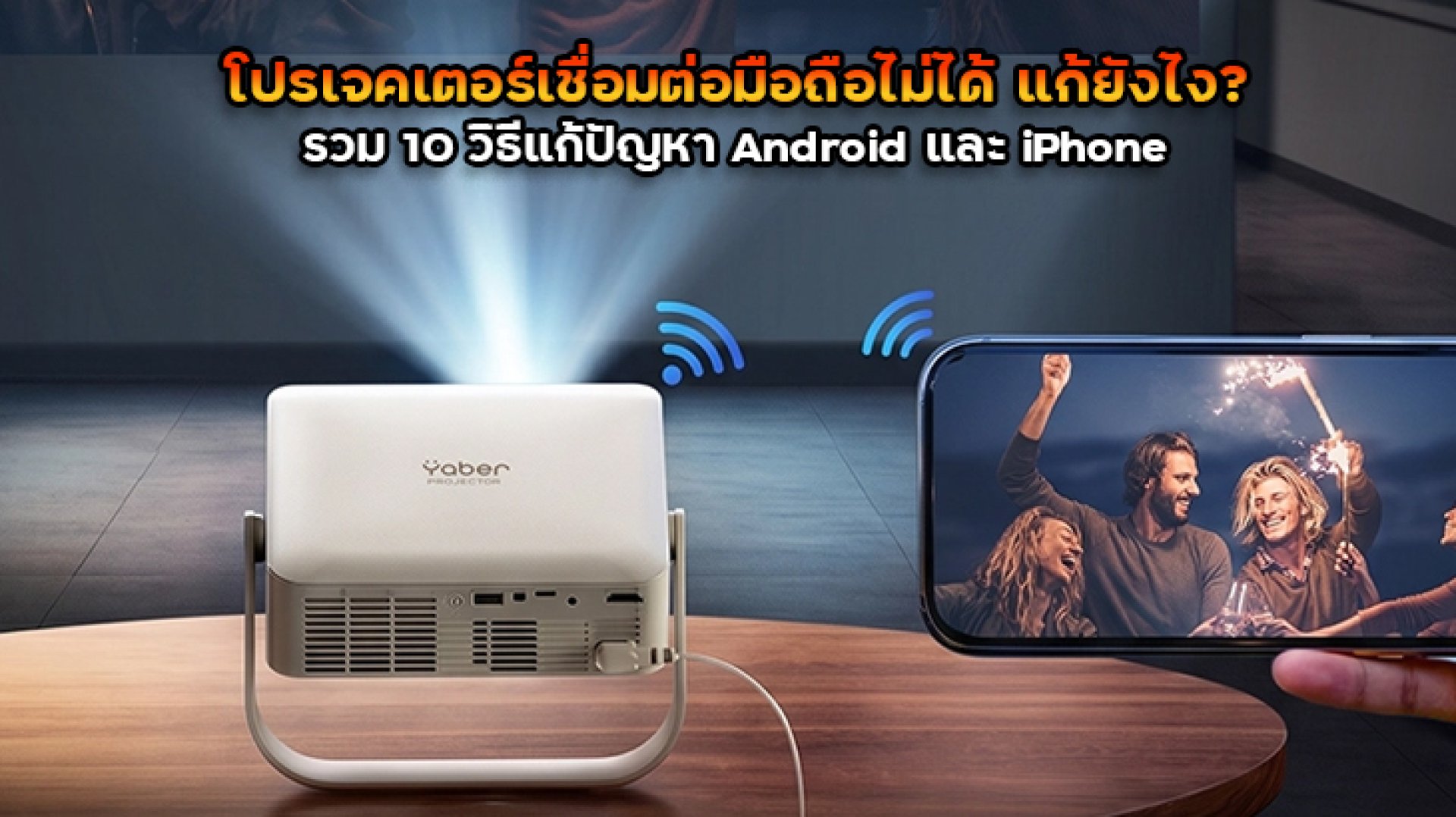
ปัญหา โปรเจคเตอร์เชื่อมต่อมือถือไม่ได้ เป็นเรื่องที่เกิดขึ้นได้จากหลายสาเหตุ ไม่ว่าจะเป็นมือถือกับโปรเจคเตอร์ไม่รองรับระบบส่งภาพเดียวกัน ตั้งค่า Wi-Fi ไม่ถูกต้อง เลือกโหมดรับสัญญาณผิด หรือใช้สาย USB-C ที่ไม่รองรับการส่งภาพออกจอ แต่ไม่จำเป็นต้องรีบสรุปว่าโปรเจคเตอร์เสีย เพราะหลายกรณีสามารถแก้ไขได้ด้วยตัวเอง
ก่อนซื้อสายแปลงหรือดาวน์โหลดแอปเพิ่มเติม ควรตรวจสอบก่อนว่ากำลังเชื่อมต่อด้วยวิธีไหน เพราะการแชร์หน้าจอแบบไร้สาย การแคสต์วิดีโอจากแอป และการต่อผ่านสาย HDMI มีเงื่อนไขการทำงานต่างกัน
บทความนี้รวบรวม 10 วิธีแก้ปัญหาโปรเจคเตอร์เชื่อมต่อมือถือไม่ได้ ครอบคลุมทั้ง Android และ iPhone ตั้งแต่กรณีค้นหาโปรเจคเตอร์ไม่เจอ เชื่อมต่อไม่สำเร็จ ไปจนถึงเชื่อมต่อได้แต่ภาพไม่ขึ้นหรือหน้าจอดำ
1. ตรวจสอบก่อนว่ามือถือและโปรเจคเตอร์รองรับการเชื่อมต่อแบบเดียวกัน
สาเหตุสำคัญที่ทำให้มือถือเชื่อมต่อกับโปรเจคเตอร์ไม่ได้ คืออุปกรณ์ทั้งสองอาจใช้เทคโนโลยีรับส่งภาพคนละแบบ แม้โปรเจคเตอร์จะมี Wi-Fi ก็ไม่ได้หมายความว่าจะรองรับการแชร์หน้าจอจากสมาร์ตโฟนทุกรุ่น
| วิธีเชื่อมต่อ | อุปกรณ์ที่ต้องรองรับ | ข้อควรรู้ |
|---|---|---|
| Miracast | มือถือและโปรเจคเตอร์ที่รองรับ Miracast | มือถือ Android บางรุ่นไม่รองรับระบบนี้ |
| Google Cast | โปรเจคเตอร์หรืออุปกรณ์รับสัญญาณที่รองรับ Google Cast | การแคสต์จากแอปกับการสะท้อนหน้าจอทั้งระบบอาจรองรับไม่เหมือนกัน |
| AirPlay | iPhone และโปรเจคเตอร์หรืออุปกรณ์รับสัญญาณที่รองรับ AirPlay | อาจต้องเชื่อมต่อ Wi-Fi เครือข่ายเดียวกัน |
| Wi-Fi Direct | อุปกรณ์ที่รองรับการเชื่อมต่อ Wi-Fi โดยตรง | ขั้นตอนขึ้นอยู่กับรุ่น และอาจใช้อินเทอร์เน็ตพร้อมกันไม่ได้ |
| สาย HDMI | มือถือที่รองรับการส่งภาพ อะแดปเตอร์ สาย และโปรเจคเตอร์ที่เข้ากันได้ | พอร์ต USB-C หรือ Lightning ไม่ได้หมายความว่าจะส่งภาพออกจอได้ทุกรุ่น |
วิธีแก้: ตรวจสอบคู่มือโปรเจคเตอร์ว่ารองรับ Miracast, Google Cast, AirPlay หรือการเชื่อมต่อแบบใด จากนั้นตรวจสอบสเปกมือถือให้ตรงกัน หากอุปกรณ์ไม่รองรับมาตรฐานเดียวกัน การพยายามเชื่อมต่อซ้ำก็อาจไม่ช่วยแก้ปัญหา
2. ปิดและเปิดโปรเจคเตอร์กับมือถือใหม่
บางครั้งระบบไร้สายอาจค้างชั่วคราว ทำให้อุปกรณ์ค้นหากันไม่เจอหรือเชื่อมต่อไม่สำเร็จ การรีสตาร์ตทั้งสองเครื่องจึงเป็นวิธีพื้นฐานที่ควรลองก่อน
- ปิดโปรเจคเตอร์และรอให้เครื่องปิดการทำงานเรียบร้อย
- รีสตาร์ตมือถือ
- เปิดโปรเจคเตอร์อีกครั้ง
- เข้าเมนู Screen Mirroring หรือ Wireless Display บนโปรเจคเตอร์
- เปิดเมนูส่งภาพจากมือถือและลองเชื่อมต่อใหม่
หากเคยเชื่อมต่อได้มาก่อน แต่วันนี้กลับเชื่อมต่อไม่ได้ การรีสตาร์ตอาจช่วยแก้ปัญหาการทำงานชั่วคราวของระบบได้
3. ตรวจสอบการตั้งค่า Wi-Fi
หากใช้การเชื่อมต่อแบบไร้สาย ควรตรวจสอบ Wi-Fi ของมือถือและโปรเจคเตอร์ก่อน เพราะการตั้งค่าเครือข่ายอาจทำให้อุปกรณ์มองไม่เห็นกันหรือเชื่อมต่อแล้วหลุดบ่อย
กรณีเชื่อมต่อผ่าน Wi-Fi เราเตอร์เดียวกัน
- ตรวจสอบว่ามือถือและโปรเจคเตอร์เชื่อมต่อเครือข่ายที่ถูกต้อง
- หากเราเตอร์มี Guest Network หรือ Client Isolation ให้ตรวจสอบว่าไม่ได้ตั้งค่าแยกอุปกรณ์จนสื่อสารกันไม่ได้
- หากสัญญาณอ่อน ให้ขยับอุปกรณ์เข้าใกล้เราเตอร์มากขึ้น
- หากใช้ VPN แล้วค้นหาโปรเจคเตอร์ไม่เจอ ลองปิด VPN ชั่วคราวเพื่อทดสอบ
กรณีโปรเจคเตอร์ปล่อย Wi-Fi ของตัวเอง
โปรเจคเตอร์บางรุ่นสร้างเครือข่าย Wi-Fi โดยตรงสำหรับส่งภาพ เช่น Wi-Fi Direct วิธีเชื่อมต่อจึงอาจต้องเลือก Wi-Fi ของโปรเจคเตอร์บนมือถือก่อน ไม่จำเป็นต้องใช้ Wi-Fi บ้านเสมอไป
หากเชื่อมต่อ Wi-Fi ของโปรเจคเตอร์แล้วอินเทอร์เน็ตใช้งานไม่ได้ทันที ก็ไม่ได้หมายความว่าการเชื่อมต่อผิดพลาดเสมอไป เพราะเครือข่ายดังกล่าวอาจมีหน้าที่รับส่งภาพโดยตรงเท่านั้น
4. เปิดโหมด Screen Mirroring บนโปรเจคเตอร์ให้ถูกต้อง
หากมือถือค้นหาโปรเจคเตอร์ไม่เจอ อีกสาเหตุหนึ่งคือโปรเจคเตอร์ยังอยู่หน้าเมนูหลัก หรือเลือกแหล่งสัญญาณเป็น HDMI ทั้งที่ต้องการเชื่อมต่อแบบไร้สาย
ชื่อเมนูที่ใช้รับภาพอาจแตกต่างกันตามยี่ห้อและรุ่น เช่น
- Screen Mirroring
- Wireless Display
- Miracast
- AirPlay
- Screen Share
- Wireless Projection
วิธีแก้: ใช้รีโมตหรือปุ่มบนตัวเครื่องเพื่อเปิดโหมดรับภาพไร้สายให้ตรงกับมือถือ จากนั้นกลับไปค้นหาอุปกรณ์บนโทรศัพท์อีกครั้ง
หากมีมือถือเครื่องอื่นเชื่อมต่ออยู่แล้ว ให้ลองยกเลิกการเชื่อมต่อเดิมก่อน เพราะโปรเจคเตอร์บางรุ่นอาจรองรับการเชื่อมต่อพร้อมกันได้จำกัด
5. วิธีแก้ปัญหา Android เชื่อมต่อโปรเจคเตอร์ไม่ได้
มือถือ Android แต่ละยี่ห้ออาจใช้ชื่อเมนูส่งภาพต่างกัน เช่น Cast, Smart View, Screen Cast หรือ Wireless Display และไม่ใช่ทุกเครื่องที่จะรองรับ Miracast
ขั้นตอนเชื่อมต่อมือถือ Android
- เปิดโหมด Screen Mirroring หรือระบบรับภาพที่โปรเจคเตอร์รองรับ
- เปิด Wi-Fi บนมือถือ
- ปัดหน้าจอลงเพื่อเปิด Quick Settings
- เลือก Cast, Smart View, Screen Share หรือเมนูที่มีชื่อใกล้เคียงกัน
- เลือกชื่อโปรเจคเตอร์จากรายการอุปกรณ์
- กดยืนยันการเชื่อมต่อบนโปรเจคเตอร์ หากมีข้อความแจ้งเตือน
หากค้นหาโปรเจคเตอร์ไม่เจอ ให้ตรวจสอบว่ามือถือรองรับมาตรฐานที่โปรเจคเตอร์ใช้หรือไม่ ตัวอย่างเช่น มือถือที่ใช้ Google Cast อาจไม่สามารถส่งภาพตรงไปยังโปรเจคเตอร์ที่รองรับเฉพาะ Miracast ได้
6. วิธีแก้ปัญหา iPhone เชื่อมต่อโปรเจคเตอร์ไม่ได้
หากต้องการสะท้อนหน้าจอ iPhone แบบไร้สาย โดยทั่วไปต้องใช้โปรเจคเตอร์หรืออุปกรณ์รับสัญญาณที่รองรับ AirPlay การมี Wi-Fi ในตัวเพียงอย่างเดียวไม่ได้รับประกันว่าจะเชื่อมต่อกับ iPhone ได้
ขั้นตอนเชื่อมต่อ iPhone
- เปิด AirPlay หรือโหมดรับภาพที่เหมาะสมบนโปรเจคเตอร์
- เชื่อมต่อ iPhone และโปรเจคเตอร์กับ Wi-Fi เครือข่ายเดียวกัน หากระบบกำหนดไว้
- เปิด Control Center บน iPhone
- แตะ Screen Mirroring หรือการสะท้อนภาพหน้าจอ
- เลือกชื่อโปรเจคเตอร์หรืออุปกรณ์รับสัญญาณที่รองรับ
- กรอกรหัสที่ปรากฏบนจอ หากระบบร้องขอ
หากไม่พบชื่อโปรเจคเตอร์ ให้ตรวจสอบว่าอุปกรณ์รองรับ AirPlay จริงหรือไม่ จากนั้นลองรีสตาร์ตอุปกรณ์และตรวจสอบการตั้งค่าเครือข่าย หากโปรเจคเตอร์ไม่รองรับ AirPlay อาจต้องใช้อุปกรณ์รับสัญญาณที่รองรับหรือเลือกเชื่อมต่อผ่านสายแทน
7. เชื่อมต่อได้แล้ว แต่โปรเจคเตอร์ขึ้นจอดำ
หากมือถือแจ้งว่าเชื่อมต่อสำเร็จ แต่ภาพที่ฉายออกมายังเป็นสีดำ ปัญหาอาจเกิดจากการเลือกแหล่งสัญญาณผิด แอปไม่รองรับการสะท้อนหน้าจอ หรือมีระบบป้องกันลิขสิทธิ์ของเนื้อหา
ลองตรวจสอบตามขั้นตอนต่อไปนี้
- ตรวจสอบว่าโปรเจคเตอร์เลือกแหล่งสัญญาณไร้สายถูกต้อง
- กลับไปยังหน้าจอหลักของมือถือเพื่อทดสอบว่าภาพทั่วไปแสดงผลได้หรือไม่
- ปิดและเปิดแอปแคสต์หรือแอปสะท้อนหน้าจอใหม่
- ตรวจสอบว่าแอปวิดีโอที่ใช้งานรองรับการแคสต์ไปยังอุปกรณ์ดังกล่าวหรือไม่
- ตรวจสอบการอัปเดตเฟิร์มแวร์โปรเจคเตอร์และแอปที่เกี่ยวข้อง
บริการสตรีมมิงบางประเภทใช้ระบบป้องกันลิขสิทธิ์ดิจิทัล หรือ DRM ทำให้ภาพจากหน้าจอมือถือแสดงได้ตามปกติ แต่เมื่อเปิดวิดีโอที่มีการป้องกันกลับเห็นเป็นจอดำ กรณีนี้ควรใช้วิธีแคสต์ที่บริการรองรับ หรือเปิดแอปบนโปรเจคเตอร์หรืออุปกรณ์สตรีมมิงที่รองรับโดยตรง
8. ต่อโปรเจคเตอร์ผ่านสายแล้วไม่ขึ้นภาพ ต้องแก้ยังไง?
การเชื่อมต่อผ่านสายอาจเป็นทางเลือกเมื่อระบบไร้สายมีปัญหา แต่การเสียบสายเข้าพอร์ต USB-C หรือ HDMI ไม่ได้หมายความว่าจะส่งภาพได้ทันที เพราะมือถือและอะแดปเตอร์ต้องรองรับการส่งสัญญาณภาพด้วย
กรณีใช้มือถือ Android พอร์ต USB-C
- ตรวจสอบว่ามือถือรองรับการส่งภาพผ่าน USB-C หรือไม่
- เลือกใช้อะแดปเตอร์ USB-C to HDMI ที่รองรับมาตรฐานวิดีโอของมือถือ
- เชื่อมต่อสาย HDMI เข้ากับโปรเจคเตอร์
- เลือก Source หรือ Input ให้ตรงกับช่อง HDMI ที่เสียบ
มือถือหลายรุ่นมีพอร์ต USB-C ที่รองรับเฉพาะการชาร์จและถ่ายโอนข้อมูล แต่ไม่รองรับการส่งภาพออกจอภายนอก หากเครื่องไม่รองรับวิดีโอเอาต์พุต การใช้สาย USB-C to HDMI ทั่วไปก็อาจไม่ช่วยแก้ปัญหา
กรณีใช้ iPhone
เลือกใช้อะแดปเตอร์ที่รองรับ iPhone รุ่นนั้นโดยเฉพาะ เช่น อะแดปเตอร์ Digital AV ที่เหมาะกับพอร์ต USB-C หรือ Lightning ตามรุ่นของเครื่อง จากนั้นเชื่อมต่อ HDMI เข้ากับโปรเจคเตอร์และเลือกช่องรับสัญญาณให้ถูกต้อง
หากยังไม่ขึ้นภาพ ให้ตรวจสอบความเข้ากันได้ของอะแดปเตอร์ สาย HDMI แหล่งจ่ายไฟที่จำเป็น และความสามารถในการส่งภาพของ iPhone รุ่นที่ใช้งาน
9. เชื่อมต่อได้แต่ภาพกระตุก สัญญาณหลุด หรือดีเลย์
หากภาพฉายค้างเป็นช่วง ๆ หรือการเชื่อมต่อหลุดบ่อย สาเหตุอาจมาจากสัญญาณ Wi-Fi อ่อน เครือข่ายมีอุปกรณ์ใช้งานมาก สัญญาณรบกวน หรือโปรเจคเตอร์ประมวลผลภาพไม่ทัน
แนวทางแก้ไขที่ควรลอง ได้แก่
- ขยับมือถือให้ใกล้โปรเจคเตอร์หรือเราเตอร์มากขึ้น
- ลดสิ่งกีดขวางระหว่างอุปกรณ์
- ลดการใช้งานเครือข่ายที่ไม่จำเป็นระหว่างแคสต์ภาพ
- ทดลองใช้ย่านความถี่ Wi-Fi อื่น หากอุปกรณ์ทั้งสองรองรับ
- อัปเดตซอฟต์แวร์มือถือและเฟิร์มแวร์โปรเจคเตอร์
- ลองเปิดวิดีโอหรือแอปอื่น เพื่อดูว่าปัญหาเกิดกับทุกแอปหรือเฉพาะบางแอป
หากเชื่อมต่อผ่าน Wi-Fi ที่โปรเจคเตอร์ปล่อยโดยตรง ให้ตรวจสอบด้วยว่ามือถือสลับกลับไปใช้เครือข่ายอื่นอัตโนมัติหรือไม่ เพราะบางเครื่องอาจเลือกเครือข่ายที่มีอินเทอร์เน็ตแทน ทำให้การเชื่อมต่อกับโปรเจคเตอร์ขาดหาย
10. อัปเดตระบบหรือรีเซ็ตการตั้งค่าเครือข่ายของโปรเจคเตอร์
หากลองทุกวิธีแล้วยังเชื่อมต่อไม่ได้ ให้ตรวจสอบเว็บไซต์สนับสนุนของผู้ผลิตว่ามีเฟิร์มแวร์ใหม่หรือคำแนะนำเฉพาะรุ่นหรือไม่ เพราะเมนูและวิธีแก้ปัญหาอาจแตกต่างกันตามระบบของโปรเจคเตอร์
หากมีตัวเลือกรีเซ็ตเฉพาะการตั้งค่าเครือข่าย อาจลองใช้วิธีนี้ได้ โดยควรจดรหัส Wi-Fi และข้อมูลที่จำเป็นไว้ก่อน เพราะการรีเซ็ตอาจลบเครือข่ายที่บันทึกไว้
ก่อนเลือก Factory Reset ทั้งเครื่อง ควรลองลบชื่อโปรเจคเตอร์ออกจากรายการอุปกรณ์ที่เคยเชื่อมต่อบนมือถือ แล้วจับคู่ใหม่อีกครั้ง การคืนค่าโรงงานควรเป็นทางเลือกสุดท้าย เนื่องจากอาจลบการตั้งค่าและแอปที่ติดตั้งไว้
ตารางสรุปปัญหาโปรเจคเตอร์เชื่อมต่อมือถือไม่ได้
| อาการ | สาเหตุที่เป็นไปได้ | วิธีแก้เบื้องต้น |
|---|---|---|
| มือถือค้นหาโปรเจคเตอร์ไม่เจอ | ไม่รองรับมาตรฐานเดียวกัน หรือไม่ได้เปิดโหมดรับภาพ | ตรวจสอบความเข้ากันได้และเปิด Screen Mirroring ให้ถูกต้อง |
| เลือกชื่อโปรเจคเตอร์แล้วเชื่อมต่อไม่สำเร็จ | ปัญหาเครือข่ายหรือข้อมูลการจับคู่เดิม | รีสตาร์ตอุปกรณ์แล้วเชื่อมต่อใหม่ |
| เชื่อมต่อสำเร็จแต่ภาพเป็นสีดำ | เลือกอินพุตผิดหรือเนื้อหาถูกป้องกันด้วย DRM | ทดสอบหน้าจอหลักและตรวจสอบวิธีแคสต์ที่แอปรองรับ |
| ต่อ HDMI แล้วไม่มีภาพ | มือถือหรืออะแดปเตอร์ไม่รองรับการส่งภาพ | ตรวจสอบวิดีโอเอาต์พุตของมือถือและความเข้ากันได้ของอะแดปเตอร์ |
| ภาพกระตุกหรือสัญญาณหลุด | Wi-Fi อ่อนหรือมือถือสลับเครือข่าย | ปรับตำแหน่งอุปกรณ์และตรวจสอบการตั้งค่าเครือข่าย |
| ใช้ได้บางแอป แต่บางแอปจอดำ | ข้อจำกัดของแอปหรือ DRM | ใช้วิธีแคสต์หรือแอปที่บริการรองรับ |
| มีมือถืออีกเครื่องเชื่อมต่ออยู่ | ข้อจำกัดจำนวนอุปกรณ์หรือเซสชันเดิมค้าง | ยกเลิกการเชื่อมต่อเดิมแล้วลองใหม่ |
วิธีป้องกันไม่ให้โปรเจคเตอร์เชื่อมต่อมือถือมีปัญหาอีก
ก่อนใช้งานครั้งต่อไป ควรตรวจสอบสิ่งเหล่านี้เพื่อลดโอกาสเกิดปัญหาซ้ำ
- ตรวจสอบว่ามือถือรองรับวิธีเชื่อมต่อที่โปรเจคเตอร์ใช้งาน
- อัปเดตเฟิร์มแวร์และแอปที่เกี่ยวข้องเมื่อมีเวอร์ชันใหม่
- เลือกสายและอะแดปเตอร์ให้ตรงกับรุ่นมือถือและมาตรฐานวิดีโอ
- เก็บคู่มือการเชื่อมต่อของโปรเจคเตอร์รุ่นที่ใช้งานไว้
- ตรวจสอบสัญญาณ Wi-Fi ก่อนดูหนังหรือพรีเซนต์งาน
- ทดลองเชื่อมต่อก่อนถึงเวลานำเสนอหรือใช้งานจริง
สรุป: โปรเจคเตอร์เชื่อมต่อมือถือไม่ได้ ควรเริ่มแก้จากตรงไหน?
หากโปรเจคเตอร์เชื่อมต่อมือถือไม่ได้ ให้เริ่มจากตรวจสอบก่อนว่าอุปกรณ์ทั้งสองรองรับวิธีเชื่อมต่อเดียวกันหรือไม่ จากนั้นตรวจสอบโหมดรับภาพ การตั้งค่า Wi-Fi และการตั้งค่าบนมือถือ ก่อนขยับไปตรวจสอบสาย อะแดปเตอร์ หรือเฟิร์มแวร์
สำหรับ Android ควรตรวจสอบว่าเครื่องรองรับ Cast, Miracast หรือมาตรฐานที่โปรเจคเตอร์ใช้ ส่วน iPhone ควรเช็ก AirPlay หรือเลือกอะแดปเตอร์แบบมีสายที่ตรงกับรุ่น หากเชื่อมต่อได้แต่ภาพไม่ขึ้น ให้ตรวจสอบอินพุตของโปรเจคเตอร์และข้อจำกัดของแอปที่กำลังใช้งานด้วย
การตรวจสอบทีละขั้นช่วยให้หาสาเหตุได้ตรงจุด ลดการซื้ออุปกรณ์เสริมที่ไม่จำเป็น และช่วยให้กลับมาใช้งานโปรเจคเตอร์ได้โดยไม่ต้องรีบเปลี่ยนอุปกรณ์ใหม่
คำถามที่พบบ่อย (FAQ)
1. ทำไมมือถือค้นหาโปรเจคเตอร์ไม่เจอ?
อาจเป็นเพราะมือถือไม่รองรับระบบไร้สายของโปรเจคเตอร์ หรือโปรเจคเตอร์ยังไม่ได้เปิดโหมด Screen Mirroring ควรตรวจสอบความเข้ากันได้ เปิดโหมดรับภาพให้ถูกต้อง และรีสตาร์ตอุปกรณ์ทั้งสองเครื่อง
2. มือถือ Android ทุกรุ่นเชื่อมต่อโปรเจคเตอร์แบบไร้สายได้ไหม?
ไม่ได้ทุกรุ่น เพราะมือถือ Android แต่ละรุ่นรองรับเทคโนโลยีไม่เหมือนกัน ควรตรวจสอบว่าเครื่องรองรับ Miracast, Google Cast หรือวิธีเชื่อมต่อที่โปรเจคเตอร์กำหนดหรือไม่
3. ต่อ iPhone กับโปรเจคเตอร์โดยไม่ใช้ Wi-Fi ได้ไหม?
ทำได้ในบางรุ่น โดยใช้สายและอะแดปเตอร์ที่รองรับการส่งภาพออกจอ ส่วนการเชื่อมต่อแบบไร้สายขึ้นอยู่กับคุณสมบัติของโปรเจคเตอร์และอุปกรณ์รับสัญญาณ
4. ทำไมโปรเจคเตอร์เชื่อมต่อมือถือได้ แต่ภาพเป็นสีดำ?
อาจเลือกแหล่งสัญญาณผิด แอปไม่รองรับการสะท้อนหน้าจอ หรือวิดีโอมีระบบป้องกันลิขสิทธิ์ DRM ลองทดสอบด้วยหน้าจอหลักของมือถือและตรวจสอบวิธีแคสต์ที่แอปรองรับ
5. ใช้ Bluetooth เชื่อมต่อมือถือกับโปรเจคเตอร์เพื่อส่งภาพได้ไหม?
โดยทั่วไป Bluetooth ใช้สำหรับเชื่อมต่อเสียง รีโมต หรืออุปกรณ์เสริม มากกว่าการส่งภาพหน้าจอทั้งหมด หากต้องการฉายภาพควรใช้ระบบไร้สายที่รองรับ เช่น AirPlay หรือ Miracast การแคสต์ที่เข้ากันได้ หรือสายวิดีโอ
6. สาย USB-C to HDMI ใช้กับมือถือ Android ได้ทุกรุ่นหรือไม่?
ไม่ได้ทุกรุ่น มือถือต้องรองรับการส่งภาพผ่านพอร์ต USB-C และอะแดปเตอร์ต้องเข้ากันได้ หากพอร์ต USB-C รองรับเฉพาะการชาร์จและถ่ายโอนข้อมูล ก็อาจส่งภาพผ่านอะแดปเตอร์ HDMI ทั่วไปไม่ได้