พัดลมระบายความร้อนโน๊ตบุ๊ค จำเป็นไหม สำหรับเกมเมอร์? หรือเป็นแค่ Gadget ที่ซื้อมาแล้ววางเฉย ๆ

"สเปกแรงไม่ได้แปลว่าจะเล่นเกมลื่น...ถ้าความร้อนกำลังเล่นงานเครื่องอยู่!"
เคยเป็นไหม...
กำลังเล่นเกมแบบกำลังมันส์ ๆ ทีมกำลังได้เปรียบ ศัตรูเหลืออีกนิดเดียวก็จะชนะ ทุกอย่างเหมือนกำลังเข้าทาง แต่จู่ ๆ ภาพเริ่มกระตุก FPS ลดฮวบ พัดลมในเครื่องหมุนเสียงดังเหมือนกำลังจะบินขึ้น แล้วเกมก็ค้างไปดื้อ ๆ
หลายคนรีบโทษอินเทอร์เน็ต
บางคนโทษตัวเกม
บางคนถึงกับคิดว่าเครื่องเริ่มพังแล้วหรือเปล่า
แต่ความจริง...ตัวการอาจเป็น "ความร้อน" ที่กำลังสะสมอยู่ภายในโน้ตบุ๊กของคุณ
Notebook Gaming ในยุคปัจจุบันมีประสิทธิภาพสูงขึ้นมาก CPU และ GPU รุ่นใหม่สามารถประมวลผลเกมระดับ AAA ตัดต่อวิดีโอ 4K สตรีมเกม หรือทำงานด้าน AI ได้บนเครื่องเดียว แต่เมื่อประสิทธิภาพเพิ่มขึ้น ความร้อนก็เพิ่มขึ้นตามเป็นเงาตัว
คำถามที่เกมเมอร์หลายคนสงสัยคือ
"พัดลมระบายความร้อนโน๊ตบุ๊ค จำเป็นไหม?"
บางคนบอกว่า "ซื้อเถอะ ช่วยได้เยอะ"
บางคนกลับบอกว่า "เปลืองเงิน เครื่องดี ๆ ไม่ต้องใช้ก็ได้"
แล้วความจริงล่ะ?
บทความนี้จะพาคุณมาหาคำตอบแบบตรงไปตรงมา พร้อมอธิบายว่า Cooling Pad มีหน้าที่อะไร ช่วยได้จริงแค่ไหน เหมาะกับใคร และเมื่อไรที่ควรลงทุนกับอุปกรณ์ชิ้นนี้
ทำไม Gaming Notebook ถึงร้อนกว่าที่หลายคนคิด?
"ของแรง...ย่อมมีความร้อนเป็นของแถม"
ประโยคนี้ใช้กับ Gaming Notebook ได้แทบทุกเครื่อง
ปัจจุบันโน้ตบุ๊กเกมมิ่งถูกออกแบบให้มีประสิทธิภาพใกล้เคียงกับคอมพิวเตอร์ตั้งโต๊ะมากขึ้น ไม่ว่าจะเป็นซีพียูหลายคอร์ การ์ดจอแยกที่มีพลังประมวลผลสูง หรือหน่วยความจำความเร็วสูง ทุกชิ้นส่วนทำงานพร้อมกันตลอดเวลาเมื่อคุณเล่นเกม
ลองจินตนาการง่าย ๆ ว่า...
CPU เปรียบเหมือนสมองของเครื่อง
GPU คือกล้ามเนื้อที่รับหน้าที่เรนเดอร์ภาพ
RAM คือผู้ช่วยส่งข้อมูล
SSD คือทางด่วนที่คอยลำเลียงข้อมูลทั้งหมด
เมื่อทุกชิ้นส่วนทำงานหนักพร้อมกัน พลังงานไฟฟ้าจะถูกเปลี่ยนเป็น "พลังประมวลผล" และอีกส่วนหนึ่งจะเปลี่ยนเป็น "ความร้อน"
ยิ่งเล่นเกมหนัก ความร้อนก็ยิ่งสะสมเร็ว
นี่คือเหตุผลว่าทำไม Notebook Gaming จึงมักมีอุณหภูมิสูงกว่าการใช้งานทั่วไปหลายสิบองศา
ต้นตอของความร้อนในโน้ตบุ๊กไม่ได้มีแค่ CPU
หลายคนเข้าใจว่าซีพียูคือสาเหตุหลักของความร้อน แต่ความจริงแล้วมีองค์ประกอบอีกหลายส่วนที่ทำให้เครื่องร้อนขึ้นพร้อมกัน
1. GPU ทำงานหนักระหว่างเล่นเกม
เกมยุคใหม่ต้องใช้พลังของการ์ดจออย่างมหาศาล ไม่ว่าจะเป็น Ray Tracing, DLSS, Frame Generation หรือการแสดงผลความละเอียดสูง ทุกอย่างทำให้ GPU ใช้พลังงานมากขึ้นและสร้างความร้อนจำนวนมหาศาล
2. CPU ประมวลผลตลอดเวลา
นอกจากการ์ดจอแล้ว CPU ยังต้องคำนวณ AI ของศัตรู ระบบฟิสิกส์ เสียง การเชื่อมต่อออนไลน์ และข้อมูลอีกนับไม่ถ้วน ยิ่งเกมมีโลกขนาดใหญ่ ซีพียูก็ยิ่งทำงานหนัก
3. SSD ความเร็วสูงก็มีความร้อน
หลายคนไม่รู้ว่า SSD แบบ NVMe สามารถมีอุณหภูมิสูงกว่า 70 องศาเซลเซียสได้หากมีการอ่านและเขียนข้อมูลต่อเนื่อง เช่น การติดตั้งเกมหรือเรนเดอร์ไฟล์วิดีโอ
4. VRM และระบบจ่ายไฟ
ระบบจ่ายไฟภายในเครื่องต้องรองรับการใช้พลังงานของ CPU และ GPU ตลอดเวลา ซึ่งเป็นอีกหนึ่งจุดที่เกิดความร้อนสะสม แม้ผู้ใช้จะมองไม่เห็นก็ตาม
ทำไม Notebook ถึงระบายความร้อนได้ยากกว่าคอมตั้งโต๊ะ?
คำตอบสั้น ๆ คือ พื้นที่มีจำกัด
คอมพิวเตอร์ตั้งโต๊ะมีเคสขนาดใหญ่ สามารถติดตั้งพัดลมหลายตัว ฮีตซิงก์ขนาดใหญ่ หรือแม้แต่ระบบน้ำได้อย่างอิสระ
แต่โน้ตบุ๊กกลับมีพื้นที่เพียงไม่กี่เซนติเมตร ทุกชิ้นส่วนถูกอัดแน่นอยู่ในตัวเครื่องที่บางลงเรื่อย ๆ
แม้ว่าผู้ผลิตจะออกแบบ Heat Pipe หรือ Vapor Chamber ได้ดีเพียงใด แต่ก็ยังต้องทำงานภายใต้ข้อจำกัดของพื้นที่
ยิ่งเล่นเกมต่อเนื่องนาน 2-3 ชั่วโมง ความร้อนก็ยิ่งสะสมมากขึ้น จนระบบระบายความร้อนเริ่มรับมือได้ยาก
"Notebook ไม่ได้ร้อนเพราะคุณเล่นผิด แต่ร้อนเพราะมันกำลังทำงานเต็มกำลังเพื่อให้คุณเล่นได้ลื่นที่สุด"
ความร้อนสะสม ส่งผลเสียมากกว่าที่คิด
หลายคนมองว่าความร้อนเป็นเรื่องปกติ
จริงครับ...
แต่ "ร้อนเกินไป" ไม่ใช่เรื่องปกติ
เมื่ออุณหภูมิสูงขึ้นเรื่อย ๆ ระบบของโน้ตบุ๊กจะเริ่มป้องกันตัวเองโดยอัตโนมัติ เพื่อหลีกเลี่ยงความเสียหายต่อฮาร์ดแวร์
ผลกระทบที่ผู้ใช้มักพบ ได้แก่
- FPS ลดลงระหว่างเล่นเกม
- ภาพกระตุกเป็นช่วง ๆ (Micro Stuttering)
- โหลดฉากช้าลง
- โปรแกรมตอบสนองช้ากว่าปกติ
- พัดลมภายในหมุนเสียงดังตลอดเวลา
- อุณหภูมิบริเวณคีย์บอร์ดสูงจนรู้สึกร้อนมือ
และทั้งหมดนี้คือสัญญาณที่บอกว่า ระบบระบายความร้อนของเครื่องกำลังทำงานหนักกว่าปกติ
Thermal Throttling คืออะไร? ตัวการที่ทำให้เกมกระตุก ทั้งที่สเปกยังแรง
"เครื่องไม่ได้กาก...แต่มันกำลังป้องกันตัวเอง"
นี่คือสิ่งที่เกมเมอร์หลายคนเข้าใจผิด
หลายครั้งที่เล่นเกมแล้ว FPS ลดลงแบบไม่มีสาเหตุ ทั้งที่ก่อนหน้านั้นยังเล่นได้ลื่น ๆ หลายคนรีบโทษไดรเวอร์ โทษ Windows หรือรีบลดกราฟิกลงทันที
แต่ความจริงแล้ว สาเหตุอาจเป็นระบบที่เรียกว่า Thermal Throttling
พูดให้เข้าใจง่าย ๆ คือ เมื่ออุณหภูมิของ CPU หรือ GPU สูงเกินค่าที่ผู้ผลิตกำหนด ระบบจะลดความเร็วในการประมวลผลลงโดยอัตโนมัติ เพื่อป้องกันไม่ให้ชิ้นส่วนเสียหายจากความร้อน
ลองนึกภาพนักวิ่งที่วิ่งเต็มสปีดมาตลอด 10 กิโลเมตร...
เมื่อร่างกายเริ่มร้อนเกินไป ก็ต้องชะลอความเร็วลง แม้จะยังมีแรงอยู่ก็ตาม
Notebook Gaming ก็ทำงานแบบเดียวกัน
เมื่อประสิทธิภาพลดลง สิ่งที่ผู้ใช้สัมผัสได้ทันทีคือ
- FPS ลดลงแบบเห็นได้ชัด
- Frame Time แกว่ง
- เกมกระตุกเป็นช่วง ๆ
- เปิดหลายโปรแกรมพร้อมกันแล้วเครื่องหน่วง
- Render งานใช้เวลานานกว่าเดิม
พูดง่าย ๆ คือ...
"สเปกยังเท่าเดิม แต่เครื่องไม่สามารถใช้ศักยภาพได้เต็ม 100% เพราะความร้อนกำลังเป็นตัวจำกัด"
แล้วพัดลมระบายความร้อนโน๊ตบุ๊ค ช่วยอะไรได้บ้าง?
หลายคนคิดว่า Cooling Pad มีหน้าที่แค่เป่าลมใต้เครื่อง
แต่ในความเป็นจริง หากเลือกใช้อุปกรณ์ที่มีคุณภาพและเหมาะกับลักษณะของโน้ตบุ๊ก Cooling Pad สามารถช่วยให้ระบบระบายความร้อนของเครื่องทำงานได้มีประสิทธิภาพมากขึ้น
1. ช่วยเพิ่มการไหลเวียนของอากาศ
Notebook ส่วนใหญ่ดูดอากาศจากด้านล่างของตัวเครื่อง หากพื้นที่ใต้เครื่องแคบเกินไป อากาศใหม่จะไหลเข้าได้ยาก
Cooling Pad จะช่วยยกตัวเครื่องให้สูงขึ้น พร้อมสร้างกระแสลมเข้าสู่ช่องดูดอากาศ ทำให้ระบบระบายความร้อนภายในทำงานได้เต็มประสิทธิภาพมากขึ้น
2. ลดการสะสมของความร้อนใต้เครื่อง
เมื่ออากาศร้อนถูกพัดออกอย่างต่อเนื่อง ความร้อนจะไม่วนกลับเข้าสู่ตัวเครื่องเหมือนการวางบนโต๊ะเรียบเพียงอย่างเดียว
ผลคืออุณหภูมิโดยรวมของเครื่องมีแนวโน้มลดลง และรักษาความเสถียรได้ดีขึ้นเมื่อใช้งานต่อเนื่อง
3. ลดโอกาสเกิด Thermal Throttling
แม้ Cooling Pad จะไม่สามารถเปลี่ยนระบบระบายความร้อนภายในของโน้ตบุ๊กได้ทั้งหมด แต่การช่วยให้อากาศไหลเวียนดีขึ้น ก็ช่วยลดโอกาสที่ CPU และ GPU จะเข้าสู่จุดที่ต้องลดความเร็วเพื่อป้องกันความร้อน
นั่นหมายถึงการรักษาประสิทธิภาพของเครื่องให้อยู่ในระดับสูงได้นานขึ้น
4. เล่นเกมได้นานขึ้น
สำหรับคนที่เล่นเกมวันละหลายชั่วโมง ความแตกต่างจะเริ่มเห็นชัด
ช่วงแรกของการเล่น เกมอาจลื่นเหมือนกันทั้งมีและไม่มี Cooling Pad
แต่เมื่อผ่านไป 1-2 ชั่วโมง เครื่องที่มีการระบายความร้อนที่ดีกว่าจะมีโอกาสรักษา FPS ได้สม่ำเสมอกว่า
5. ช่วยงานสาย Creator ได้เช่นกัน
ไม่ใช่เฉพาะเกมเมอร์เท่านั้น
คนที่ตัดต่อวิดีโอ ทำงาน 3D เขียนโปรแกรม หรือประมวลผล AI ก็ล้วนทำให้ CPU และ GPU ทำงานหนักต่อเนื่องหลายสิบนาทีหรือหลายชั่วโมง
การลดอุณหภูมิของเครื่องแม้เพียงเล็กน้อย ก็อาจช่วยให้การทำงานต่อเนื่องมีความเสถียรมากขึ้น
Cooling Pad ไม่ได้เพิ่ม FPS โดยตรง...แต่ช่วยให้ FPS ไม่ตกง่าย
นี่คือความเข้าใจที่ถูกต้องที่สุด
Cooling Pad ไม่ใช่อุปกรณ์โอเวอร์คล็อก
ไม่ได้ทำให้การ์ดจอแรงขึ้น
ไม่ได้เพิ่มจำนวนคอร์ของ CPU
และไม่ได้ทำให้เกมวิ่งเร็วขึ้นแบบมหัศจรรย์
แต่สิ่งที่มันช่วยคือ รักษาประสิทธิภาพเดิมของเครื่องเอาไว้
เมื่ออุณหภูมิอยู่ในระดับที่เหมาะสม CPU และ GPU ก็สามารถทำงานด้วยความเร็วที่ควรจะเป็นได้นานขึ้น
นั่นจึงเป็นเหตุผลว่าทำไมเกมเมอร์จำนวนมากจึงรู้สึกว่าเกม "ลื่นกว่า"
ความจริงแล้วไม่ใช่เพราะเครื่องแรงขึ้น
แต่เพราะเครื่อง ไม่ต้องลดประสิทธิภาพลง ระหว่างเล่นเกมนั่นเอง
"Cooling Pad ไม่ได้สร้างพลังใหม่ให้โน้ตบุ๊ก แต่มันช่วยรักษาพลังที่เครื่องมีอยู่แล้ว"
แล้วทุกคนจำเป็นต้องซื้อ Cooling Pad หรือไม่?
คำตอบคือ ไม่จำเป็นสำหรับทุกคน
การเลือกซื้อควรดูจากลักษณะการใช้งานมากกว่ากระแสหรือรีวิว
| เหมาะกับการใช้ Cooling Pad | อาจยังไม่จำเป็น |
|---|---|
| เล่นเกม AAA ต่อเนื่องหลายชั่วโมง | พิมพ์เอกสารทั่วไป |
| ตัดต่อวิดีโอ | ท่องเว็บไซต์ |
| Live Streaming | ดู YouTube หรือ Netflix |
| ทำงานด้าน AI หรือ Machine Learning | ประชุมออนไลน์เป็นครั้งคราว |
| Render ภาพ 3D | ใช้งาน Office พื้นฐาน |
หากคุณอยู่ฝั่งซ้ายของตาราง การมี Cooling Pad ถือเป็นการลงทุนที่ช่วยเสริมประสิทธิภาพในการใช้งานระยะยาว
แต่ถ้าการใช้งานส่วนใหญ่อยู่ฝั่งขวา อาจยังไม่จำเป็นต้องรีบซื้อก็ได้
เกมเมอร์แบบไหน ควรมีพัดลมระบายความร้อนโน๊ตบุ๊กติดโต๊ะไว้?
"ไม่ได้มีไว้เพื่อคนเล่นเกมเก่ง...แต่มีไว้เพื่อคนที่อยากให้เครื่องเล่นได้เต็มประสิทธิภาพ"
Cooling Pad ไม่ใช่อุปกรณ์ที่ทุกคนจำเป็นต้องซื้อในวันแรกที่ได้โน้ตบุ๊กเครื่องใหม่ แต่ถ้าคุณอยู่ในกลุ่มผู้ใช้งานต่อไปนี้ บอกเลยว่า...เริ่มน่าคิดแล้ว
เกมเมอร์สาย AAA
หากคุณเล่นเกมที่ใช้ทรัพยากรเครื่องสูง เช่น เกม Open World, Survival, RPG หรือเกมที่เปิดกราฟิกระดับ High ถึง Ultra เป็นประจำ CPU และ GPU จะทำงานหนักต่อเนื่องแทบตลอดเวลา
การมีระบบช่วยระบายความร้อนที่ดี จะช่วยให้เครื่องรักษาประสิทธิภาพได้นานขึ้น ลดโอกาสที่ FPS จะตกในช่วงสำคัญของเกม
Creator และ Video Editor
การ Render วิดีโอหรือ Export ไฟล์ขนาดใหญ่ ทำให้ CPU ทำงานเต็มกำลังต่อเนื่องหลายสิบนาที
ยิ่งเครื่องเย็นเท่าไร ก็ยิ่งมีโอกาสรักษาความเร็วในการประมวลผลได้ต่อเนื่องมากขึ้น
สาย Live Streaming
เปิดเกม + OBS + Discord + Browser + เพลง + Chat Bot
แค่เห็นรายการโปรแกรมก็รู้แล้วว่าโน้ตบุ๊กต้องทำงานหนักแค่ไหน
การลดอุณหภูมิของระบบจึงช่วยให้การสตรีมมีความเสถียรมากขึ้น ลดโอกาสเกิดอาการกระตุกหรือเฟรมดรอประหว่างไลฟ์
Programmer และ AI Developer
การ Compile Project, Run Docker, Virtual Machine หรือ Train AI Model ล้วนเป็นงานที่ใช้ทรัพยากรเครื่องจำนวนมาก
แม้จะไม่ใช่การเล่นเกม แต่ก็เป็นงานที่สร้างความร้อนให้กับ CPU และ SSD ได้ไม่ต่างกัน
เลือก Cooling Pad อย่างไร ให้คุ้มกับเงินที่จ่าย?
ตลาดมี Cooling Pad ให้เลือกตั้งแต่หลักร้อยไปจนถึงหลักพันบาท
แต่สิ่งที่ควรดู ไม่ใช่จำนวนไฟ RGB...
แต่คือ "ประสิทธิภาพในการระบายความร้อน"
1. เลือกให้ตรงกับขนาดของโน้ตบุ๊ก
Cooling Pad ควรรองรับขนาดเครื่องได้พอดี ไม่เล็กหรือใหญ่จนเกินไป เพราะตำแหน่งของพัดลมควรสอดคล้องกับช่องดูดอากาศใต้ตัวเครื่อง
2. ระบบสร้างแรงดันอากาศ (Pressure Cooling)
Cooling Pad รุ่นทั่วไปจะเน้นการเป่าลมขึ้นด้านล่างของเครื่อง
แต่รุ่นที่ใช้ระบบ Pressure Cooling จะออกแบบให้เกิดแรงดันอากาศ ส่งลมเข้าสู่ช่องรับอากาศของโน้ตบุ๊กได้มีประสิทธิภาพมากขึ้น ซึ่งเหมาะกับเครื่องที่ต้องทำงานหนักต่อเนื่อง
3. ขนาดและจำนวนพัดลม
พัดลมขนาดใหญ่สามารถสร้างปริมาณลมได้มาก โดยใช้รอบหมุนต่ำกว่า จึงช่วยลดเสียงรบกวนได้ในหลายกรณี
อย่างไรก็ตาม ไม่ใช่แค่จำนวนพัดลมที่สำคัญ แต่ต้องดูการออกแบบทิศทางลมร่วมด้วย
4. ระดับเสียง
ไม่มีใครอยากฟังเสียงพัดลมดังแข่งกับเสียงเกม
หากใช้งานในห้องนอน ห้องทำงาน หรือสตรีมเกม ควรเลือกรุ่นที่มีระบบลดเสียงรบกวน เพื่อให้ใช้งานได้อย่างสบายหู
5. ฟังก์ชันเสริมที่ใช้งานได้จริง
- USB Hub สำหรับต่ออุปกรณ์เพิ่มเติม
- ขาตั้งปรับระดับ ลดอาการเมื่อยคอและข้อมือ
- แผ่นกรองฝุ่นที่สามารถถอดล้างได้
- หน้าจอแสดงสถานะการทำงาน
- ซอฟต์แวร์สำหรับปรับโหมดพัดลมหรือไฟ RGB
ฟังก์ชันเหล่านี้อาจไม่ได้ทำให้เครื่องเย็นขึ้นโดยตรง แต่ช่วยเพิ่มความสะดวกในการใช้งานในชีวิตประจำวัน
Pressure Cooling ต่างจาก Cooling Pad ทั่วไปอย่างไร?
นี่คือเทคโนโลยีที่เริ่มได้รับความนิยมมากขึ้นในกลุ่ม Gaming Laptop ระดับประสิทธิภาพสูง
Cooling Pad ทั่วไปมักอาศัยการเป่าลมขึ้นด้านล่างของตัวเครื่อง เพื่อเพิ่มการไหลเวียนของอากาศ
ส่วนระบบ Pressure Cooling จะพยายามสร้างแรงดันอากาศให้ลมถูกส่งเข้าสู่ช่องรับอากาศของโน้ตบุ๊กอย่างมีทิศทางมากขึ้น
แนวคิดนี้ช่วยให้ระบบระบายความร้อนภายในเครื่องสามารถรับอากาศใหม่ได้ต่อเนื่อง โดยเฉพาะในช่วงที่ CPU และ GPU ทำงานหนักเป็นเวลานาน
อย่างไรก็ตาม ประสิทธิภาพในการลดอุณหภูมิยังขึ้นอยู่กับการออกแบบของโน้ตบุ๊กแต่ละรุ่น ตำแหน่งช่องลม และสภาพแวดล้อมในการใช้งานร่วมด้วย
อ่านต่อ: Pressure Cooling คืออะไร? แตกต่างจาก Cooling Pad ทั่วไปอย่างไร
สรุป...พัดลมระบายความร้อนโน๊ตบุ๊ก จำเป็นไหม?
หากคุณใช้งานโน้ตบุ๊กเพื่อพิมพ์งาน ดูหนัง หรือประชุมออนไลน์เป็นหลัก คำตอบอาจเป็น "ยังไม่จำเป็น"
แต่หากคุณเป็นเกมเมอร์ สายตัดต่อ นักพัฒนาโปรแกรม หรือผู้ที่ต้องใช้ CPU และ GPU อย่างต่อเนื่อง การควบคุมอุณหภูมิของเครื่องถือเป็นอีกหนึ่งปัจจัยที่ช่วยให้การทำงานมีความเสถียรมากขึ้น
แม้ Cooling Pad จะไม่สามารถเปลี่ยนโน้ตบุ๊กธรรมดาให้กลายเป็นเครื่องแรงขึ้นได้ทันที แต่สามารถช่วยให้ระบบระบายความร้อนทำงานได้อย่างมีประสิทธิภาพ ลดโอกาสเกิด Thermal Throttling และรักษาประสิทธิภาพของเครื่องได้ดีกว่าเดิมในหลายสถานการณ์
"ลงทุนกับความเย็นวันนี้...ดีกว่ามานั่งเสียดายประสิทธิภาพที่หายไประหว่างเล่นเกม"
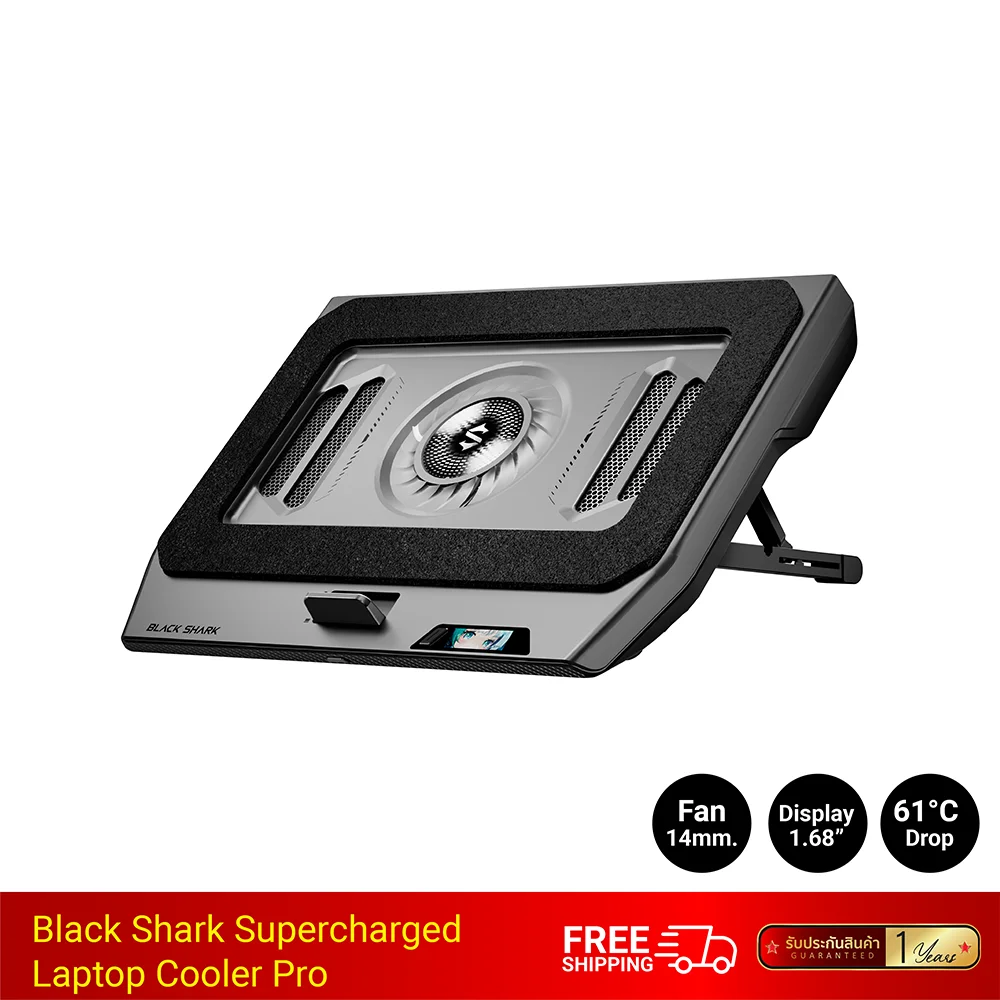
หากคุณกำลังมองหาอุปกรณ์ที่ออกแบบมาสำหรับ Gaming Laptop โดยเฉพาะ พร้อมระบบ Pressure Cooling, พัดลมประสิทธิภาพสูง, ปรับระดับได้, มี USB Hub และซอฟต์แวร์สำหรับควบคุมการทำงาน ลองศึกษารายละเอียดของ Black Shark Supercharged Laptop Cooler Pro เพื่อเปรียบเทียบฟีเจอร์และเลือกให้เหมาะกับรูปแบบการใช้งานของคุณ
คำถามที่พบบ่อย (FAQ)
พัดลมระบายความร้อนโน๊ตบุ๊กลดอุณหภูมิได้จริงไหม?
โดยทั่วไปสามารถช่วยเพิ่มการไหลเวียนของอากาศและลดอุณหภูมิของเครื่องได้ในระดับหนึ่ง แต่ผลลัพธ์จะแตกต่างกันไปตามการออกแบบของโน้ตบุ๊ก สภาพแวดล้อม และประเภทของ Cooling Pad ที่เลือกใช้
Cooling Pad ช่วยเพิ่ม FPS ได้หรือไม่?
ไม่ได้เพิ่ม FPS โดยตรง แต่ช่วยลดโอกาสที่ประสิทธิภาพของ CPU และ GPU จะลดลงจากความร้อน จึงช่วยให้เฟรมเรตมีความเสถียรมากขึ้นในการเล่นเกมต่อเนื่อง
Notebook ทุกเครื่องจำเป็นต้องใช้ Cooling Pad หรือไม่?
ไม่จำเป็น หากใช้งานทั่วไป เช่น เรียนออนไลน์ พิมพ์งาน หรือท่องเว็บ แต่หากเล่นเกม ตัดต่อวิดีโอ หรือทำงานหนักต่อเนื่อง การใช้ Cooling Pad อาจช่วยเพิ่มความเสถียรในการทำงานได้
Pressure Cooling คืออะไร?
เป็นระบบที่ออกแบบให้เกิดแรงดันอากาศ เพื่อช่วยส่งลมเข้าสู่ช่องรับอากาศของโน้ตบุ๊กได้อย่างมีทิศทาง แตกต่างจาก Cooling Pad แบบทั่วไปที่เน้นการเป่าลมขึ้นด้านล่างของเครื่อง
ควรทำความสะอาด Cooling Pad บ่อยแค่ไหน?
แนะนำให้ตรวจสอบและทำความสะอาดแผ่นกรองฝุ่นหรือพัดลมทุก 1-3 เดือน ขึ้นอยู่กับสภาพแวดล้อมในการใช้งาน เพื่อรักษาประสิทธิภาพการระบายความร้อนให้ทำงานได้เต็มประสิทธิภาพ