วิธีเชื่อมต่อโน้ตบุ๊กกับโปรเจคเตอร์แบบง่ายๆ ทำได้ด้วยตัวเอง

การเชื่อมต่อโน้ตบุ๊กกับโปรเจคเตอร์เป็นทักษะพื้นฐานที่สำคัญ ไม่ว่าคุณจะเป็นพนักงานออฟฟิศที่ต้องพรีเซนต์งาน นักเรียนนักศึกษาที่ต้องนำเสนองานกลุ่ม หรือแม้แต่ผู้ที่ชื่นชอบการดูหนังจอใหญ่ในบ้านก็ตาม แม้ดูเหมือนเป็นเรื่องเทคนิคที่ซับซ้อน แต่จริงๆ แล้วการเชื่อมต่ออุปกรณ์เหล่านี้สามารถทำได้ด้วยตัวเองอย่างง่ายดาย หากคุณทราบขั้นตอนที่ถูกต้องและเข้าใจระบบการแสดงผลของคอมพิวเตอร์
บทความนี้จะพาคุณไปเจาะลึกขั้นตอนการเชื่อมต่อโน้ตบุ๊กกับโปรเจคเตอร์แบบครบวงจร ตั้งแต่การเตรียมอุปกรณ์ ไปจนถึงการแก้ปัญหาเบื้องต้นเพื่อให้คุณใช้งานได้อย่างราบรื่น
1. สำรวจพอร์ตการเชื่อมต่อ: กุญแจสำคัญสู่ความสำเร็จ
ก่อนที่จะเริ่มเชื่อมต่อ สิ่งแรกที่ต้องทำคือการตรวจสอบพอร์ต (Port) หรือช่องเสียบที่อยู่บนโน้ตบุ๊กและโปรเจคเตอร์ของคุณ เพื่อเลือกใช้สายสัญญาณให้ถูกต้อง:
- HDMI (High-Definition Multimedia Interface): เป็นมาตรฐานที่นิยมใช้ที่สุดในปัจจุบัน สามารถส่งสัญญาณทั้งภาพและเสียงความละเอียดสูงได้ในสายเดียว หากโน้ตบุ๊กของคุณมีช่อง HDMI และโปรเจคเตอร์รองรับ นี่คือตัวเลือกที่ดีที่สุด
- USB-C / Thunderbolt: โน้ตบุ๊กสมัยใหม่ส่วนใหญ่มักตัดช่อง HDMI ออกและเปลี่ยนมาใช้พอร์ต USB-C แทน หากเป็นเช่นนี้ คุณจะต้องใช้ Adapter (ตัวแปลง) จาก USB-C เป็น HDMI เพื่อให้สามารถเสียบกับสายโปรเจคเตอร์ได้
- VGA (Video Graphics Array): เป็นพอร์ตแบบดั้งเดิมที่มีหัวเป็นสีฟ้า มักพบในเครื่องรุ่นเก่าหรือโปรเจคเตอร์รุ่นเก่า ข้อเสียคือ VGA ส่งได้เฉพาะสัญญาณภาพเท่านั้น ไม่สามารถส่งสัญญาณเสียงได้ หากใช้พอร์ตนี้ คุณต้องต่อสายแจ็คเสียงแยกต่างหาก
2. ขั้นตอนการเชื่อมต่อฮาร์ดแวร์
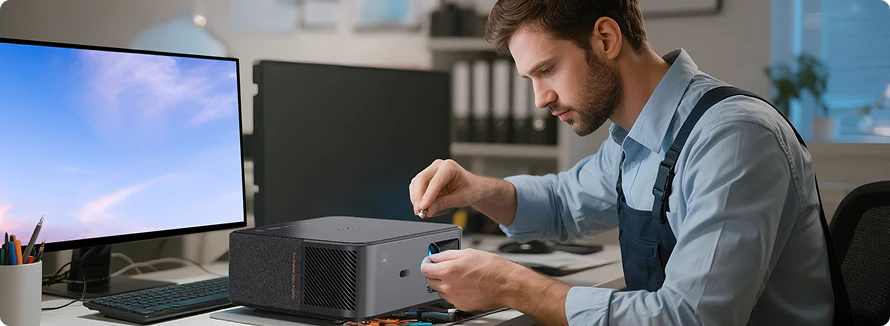
เมื่อเตรียมสายเคเบิลหรือตัวแปลงสัญญาณเรียบร้อยแล้ว ให้ปฏิบัติตามขั้นตอนดังนี้:
- ปิดเครื่องหรือเปิดเครื่อง: แม้เทคโนโลยีปัจจุบันจะรองรับการเสียบสายได้ทันที (Plug and Play) เพื่อความปลอดภัยของอุปกรณ์
แนะนำให้เสียบสายเชื่อมต่อ ในขณะที่ทั้งสองอุปกรณ์ยังปิดอยู่ - เสียบสายสัญญาณ: นำปลายสายด้านหนึ่งเสียบเข้ากับโน้ตบุ๊ก และปลายอีกด้านหนึ่งเสียบเข้ากับช่อง Input ของโปรเจคเตอร์
- เปิดการใช้งาน: เปิดโปรเจคเตอร์ให้เรียบร้อย รอจนเครื่องทำงานเสร็จสิ้น จากนั้นเปิดโน้ตบุ๊กของคุณ
3. การตั้งค่าการแสดงผลบน Windows และ Mac
เมื่อเชื่อมต่อสายเรียบร้อยแล้ว หากภาพยังไม่ปรากฏ คุณต้องทำการตั้งค่าซอฟต์แวร์บนระบบปฏิบัติการเพื่อให้ส่งสัญญาณภาพออกไปยังโปรเจคเตอร์:
สำหรับ Windows
ผู้ใช้ Windows มีปุ่มลัดสุดพิเศษคือ Windows + P เมื่อกดพร้อมกันจะมีเมนูเล็กๆ ปรากฏขึ้นมาให้คุณเลือกโหมดการแสดงผล:
- PC Screen Only: แสดงภาพเฉพาะที่หน้าจอโน้ตบุ๊ก
- Duplicate: แสดงภาพเหมือนกันทั้งบนโน้ตบุ๊กและโปรเจคเตอร์ (นิยมใช้ในการพรีเซนต์งาน)
- Extend: ขยายพื้นที่หน้าจอให้กว้างขึ้น โดยโปรเจคเตอร์จะเปรียบเสมือนจอที่สอง (เหมาะสำหรับการทำงานที่ต้องใช้พื้นที่หน้าจอเยอะ)
- Second Screen Only: แสดงภาพที่โปรเจคเตอร์เพียงอย่างเดียว (เหมาะสำหรับการดูหนัง)
สำหรับ Mac
สำหรับผู้ใช้งาน macOS ให้เข้าไปที่ System Settings (หรือ System Preferences) > Displays จากนั้นเลือกอุปกรณ์โปรเจคเตอร์ที่เชื่อมต่ออยู่ คุณสามารถเลือกได้ว่าจะเลือกโหมด Mirror (เหมือนกับ Duplicate) หรือจะจัดวางตำแหน่งหน้าจอแบบ Extended Desktop ได้ตามต้องการ
4. แก้ไขปัญหาเบื้องต้น (Troubleshooting)
หากทำตามขั้นตอนข้างต้นแล้วแต่ยังใช้งานไม่ได้ ลองตรวจสอบดังนี้:
- เลือก Input ให้ถูกต้อง: โปรเจคเตอร์หลายรุ่นมีหลายช่องเสียบ เช่น HDMI 1, HDMI 2, VGA ตรวจสอบให้แน่ใจว่าคุณเลือกโหมด Input บนโปรเจคเตอร์ตรงกับช่องที่คุณเสียบสาย
- ตรวจสอบความละเอียดภาพ (Resolution): บางครั้งหน้าจอโน้ตบุ๊กตั้งค่าความละเอียดที่สูงเกินกว่าที่โปรเจคเตอร์จะรับได้ ให้ลองปรับลดความละเอียดหน้าจอลงในตั้งค่า Display
- เช็กสายสัญญาณ: สายที่เสื่อมสภาพหรือเสียบไม่แน่นเป็นสาเหตุอันดับต้นๆ ของปัญหาภาพติดๆ ดับๆ ลองถอดและเสียบใหม่ให้แน่นหนาขึ้น
5. ทางเลือกไร้สาย: ยุคใหม่แห่งการพรีเซนต์
หากคุณไม่ต้องการยุ่งยากกับสายไฟ ปัจจุบันมีเทคโนโลยีไร้สายที่ช่วยให้คุณเชื่อมต่อได้สะดวกขึ้น เช่น:
- Miracast / Windows Cast: สำหรับโน้ตบุ๊ก Windows ที่รองรับ
- AirPlay: สำหรับผู้ใช้ Mac ที่เชื่อมต่อกับโปรเจคเตอร์ที่รองรับ Apple TV หรือ AirPlay
- Wireless Dongle: อุปกรณ์เสริมจำพวก Chromecast หรือ AnyCast ที่ช่วยเปลี่ยนโปรเจคเตอร์ธรรมดาให้รับสัญญาณไร้สายได้
"
วิธีเชื่อมต่อโน้ตบุ๊กกับโปรเจคเตอร์
ไม่ใช่เรื่องยากอีกต่อไป
"
เพียงแค่คุณรู้จักพอร์ตของอุปกรณ์ เลือกใช้สายให้เหมาะสม และทำความเข้าใจโหมดการแสดงผลของ Windows หรือ macOS คุณก็สามารถเนรมิตภาพขนาดใหญ่เพื่อการพรีเซนต์หรือความบันเทิงได้ด้วยตัวเอง การฝึกฝนทำบ่อยๆ จะช่วยให้คุณมั่นใจและแก้ไขสถานการณ์เฉพาะหน้าได้อย่างมืออาชีพเมื่อถึงเวลาต้องใช้งานจริง
คำถามที่พบบ่อย (FAQ)
― เชื่อมต่อโดยไม่มีสาย HDMI ได้ไหม?
ได้ หากโปรเจคเตอร์ของคุณรองรับการเชื่อมต่อไร้สายผ่าน Wi-Fi หรือใช้อุปกรณ์เสริมอย่าง Chromecast
― ทำไมต่อแล้วเสียงไม่ออกโปรเจคเตอร์?
คุณต้องไปตั้งค่า Sound Output ในโน้ตบุ๊ก ให้เลือกเป็นชื่อโปรเจคเตอร์หรือลำโพงที่เชื่อมต่ออยู่
― ปรับขนาดภาพบนจอโปรเจคเตอร์อย่างไร?
คุณสามารถปรับได้จากการซูมที่ตัวเครื่องโปรเจคเตอร์ หรือปรับที่การตั้งค่าความละเอียด (Resolution) ในโน้ตบุ๊ก
----------------------------------------------------------
รายการแหล่งอ้างอิง (References)
- Screen mirroring and projecting to your PC or wireless display
- Apple Support. (2026). Connect a display to your Mac.