Gaming Laptop ร้อนแค่ไหนถึงผิดปกติ? เช็ก CPU และ GPU Temperature ให้เป็น
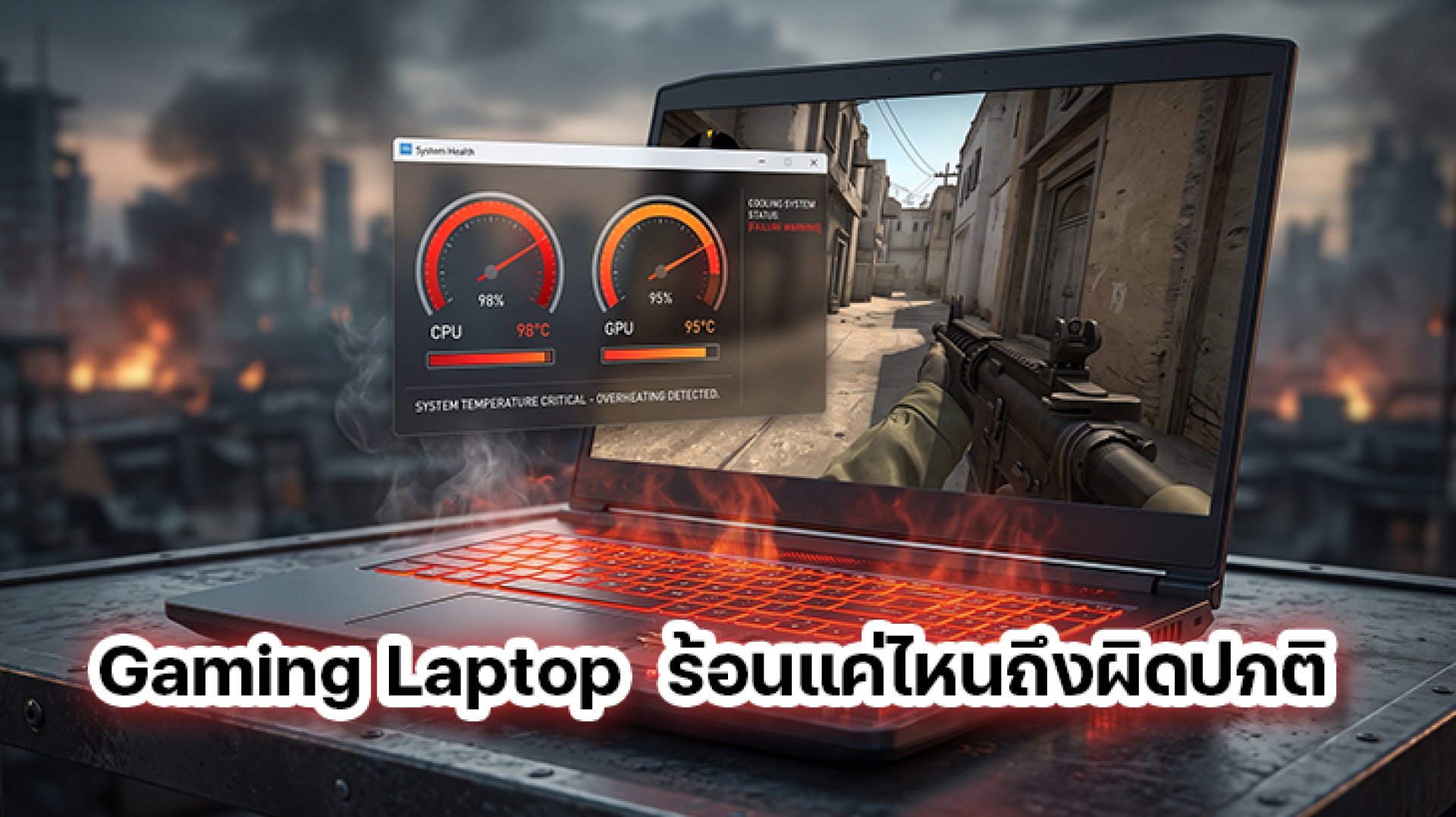
เล่นเกมอยู่ดี ๆ พัดลมดังเหมือนเครื่องกำลังจะบินออกจากโต๊ะ ตัวเครื่องร้อนขึ้นเรื่อย ๆ แล้ว FPS เริ่มตก...
คำถามแรกที่หลายคนคิดคือ โน้ตบุ๊กเราร้อนเกินไปหรือเปล่า?
แต่เรื่องอุณหภูมิของ Gaming Laptop มีจุดที่ต้องเข้าใจก่อน เพราะการเห็นตัวเลข 80°C, 90°C หรือแม้แต่ตัวเลขที่สูงกว่านั้น ไม่ได้หมายความว่าเครื่องกำลังมีปัญหาเสมอไป
สิ่งสำคัญกว่าการถามว่า กี่องศาถึงร้อน? คือการดูว่าอุณหภูมินั้นสัมพันธ์กับ CPU/GPU Performance, Clock Speed, Power และ FPS อย่างไร
Intel ระบุว่าอุณหภูมิของโปรเซสเซอร์สามารถเปลี่ยนแปลงตาม Workload, ระบบระบายความร้อน, Chassis และการควบคุมพัดลมของเครื่อง ดังนั้นจึงไม่มีค่า อุณหภูมิปกติ เพียงค่าเดียวที่ใช้กับทุกระบบได้
Gaming Laptop ร้อนแค่ไหนถึงเรียกว่าผิดปกติ?
คำตอบสั้น ๆ คือ ไม่มีตัวเลขเดียวที่ใช้ตัดสิน Gaming Laptop ทุกเครื่อง
Gaming Laptop ถูกออกแบบมาให้ทำงานหนักกว่าการใช้งานทั่วไป เช่น เปิดเว็บ ดูวิดีโอ หรือพิมพ์เอกสาร ดังนั้นเมื่อเล่นเกม CPU และ GPU ต้องประมวลผลอย่างต่อเนื่อง การใช้พลังงานและความร้อนจึงเพิ่มขึ้นตามไปด้วย
Intel ระบุว่าอุณหภูมิของโปรเซสเซอร์ระหว่างการเล่นเกมสามารถสูงขึ้นตาม Workload และอุณหภูมิที่สูงขณะมี Workload ไม่ได้หมายความว่าเกิด Overheating เสมอไป
ดังนั้นอย่าเพิ่งเห็นตัวเลขแล้วร้องว่า โอ๊ย! เครื่องจะพังไหม?
ให้ดูพฤติกรรมของเครื่องร่วมด้วย
ทำไมเล่นเกมแล้ว CPU และ GPU ถึงร้อน?
หลักการง่าย ๆ คือ ยิ่งฮาร์ดแวร์ทำงานหนัก ก็ยิ่งมีการใช้พลังงานและเกิดความร้อนมากขึ้น
โดยเฉพาะ Gaming Laptop ที่ต้องประมวลผลทั้งเกม ภาพกราฟิก ฟิสิกส์ เสียง AI และระบบต่าง ๆ พร้อมกัน
ภาพรวมสามารถมองได้แบบนี้
Game Load CPU/GPU Load สูงขึ้น Power Consumption เพิ่ม Heat เพิ่ม Cooling System ทำงานหนักขึ้น
ระบบจึงต้องจัดการความร้อนตลอดเวลา เพื่อรักษาสมดุลระหว่าง Performance, Temperature, Power และเสียงพัดลม
Microsoft อธิบายว่า Thermal Management ของ Windows สามารถประสานการทำงานระหว่างอุปกรณ์ต่าง ๆ เพื่อป้องกันความร้อนสูงเกินไป โดยมีทั้ง Active Cooling เช่น การควบคุมพัดลม และ Passive Cooling เช่น การลด Performance ของอุปกรณ์
CPU Temperature ตอนเล่นเกมควรดูอย่างไร?
CPU Temperature เป็นหนึ่งในตัวเลขที่เกมเมอร์มักเปิดดูเป็นอันดับแรก แต่ไม่ควรดูแค่ตัวเลขสูงสุดเพียงครั้งเดียว
สิ่งที่ควรดูคือ อุณหภูมิระหว่าง Workload และพฤติกรรมของ CPU ในช่วงเวลาเดียวกัน
| สิ่งที่เห็น | ควรตีความอย่างไร |
|---|---|
| CPU Temperature เพิ่มขึ้นเมื่อเริ่มเล่นเกม | เป็นพฤติกรรมที่คาดได้จาก Workload ที่สูงขึ้น |
| Temperature แกว่งขึ้นลงตามฉากในเกม | อาจเกิดจาก CPU Load ที่เปลี่ยนแปลง |
| Temperature สูงระหว่างเล่นเกม แต่ Performance คงที่ | ยังไม่ควรสรุปว่าเกิดปัญหา |
| Temperature สูงพร้อม Clock และ Performance ลดลง | ควรตรวจสอบ Thermal หรือ Power Limiting |
Intel ระบุว่า Processor สามารถปรับ Frequency และ Power Consumption อย่างรวดเร็วตามอุณหภูมิและ Workload เพื่อช่วยควบคุมความร้อน
แล้ว GPU Temperature ล่ะ?
สำหรับ Gaming Laptop อย่าดู CPU อย่างเดียว เพราะ GPU เป็นอีกหนึ่งตัวที่รับภาระหนักมากในเกมที่เน้นกราฟิก
โดยเฉพาะเกมที่เปิดความละเอียดสูง Ray Tracing หรือ Graphic Settings ระดับสูง GPU สามารถทำงานต่อเนื่องเป็นเวลานาน
สิ่งที่ควรดูคู่กันคือ
- GPU Temperature
- GPU Usage
- GPU Clock
- GPU Power
- FPS
- Frame Time
ถ้า GPU Temperature เพิ่มขึ้น แต่ GPU Clock และ FPS ยังรักษาระดับได้ตามปกติ ก็ยังไม่ควรสรุปว่า GPU กำลังมีปัญหาด้านความร้อน
ในทางกลับกัน หาก FPS ลดลงพร้อมกับ GPU Clock หรือ Power ลดลง และเกิดขึ้นในช่วงที่ความร้อนสูงขึ้น ก็ควรตรวจสอบ Thermal หรือ Power Limit เพิ่มเติม
อุณหภูมิสูง แต่ยังไม่ Throttle ได้ไหม?
ได้
นี่เป็นจุดที่คนมักเข้าใจผิด
การที่ CPU หรือ GPU มีอุณหภูมิสูง ไม่ได้แปลว่าระบบกำลัง Thermal Throttling ทันที
Intel ระบุว่า Processor สามารถทำงานใกล้ Maximum Temperature ภายใต้ Sustained Workload ได้ และระบบจะตรวจสอบอุณหภูมิพร้อมปรับ Frequency และ Power เพื่อช่วยควบคุมความร้อน
ดังนั้นสิ่งที่ควรสนใจคือ อุณหภูมิสูงแล้ว Performance เกิดอะไรขึ้น?
เพราะนั่นต่างหากที่บอกได้ว่าเครื่องกำลังรักษาประสิทธิภาพได้ดีแค่ไหน
สัญญาณที่ควรระวังว่า Gaming Laptop อาจร้อนเกินไป
หากพบหลายอาการพร้อมกัน ควรตรวจสอบระบบระบายความร้อนให้ละเอียดขึ้น
- FPS ลดลงหลังเล่นเกมต่อเนื่อง
- เกมเริ่มกระตุกหลังจากเล่นไปสักระยะ
- CPU หรือ GPU Clock ลดลงพร้อมกับ Performance
- พัดลมทำงานเต็มที่เป็นเวลานาน
- Performance ลดลงอย่างชัดเจนเมื่อเครื่องร้อนขึ้น
- มีการแจ้งเตือนเกี่ยวกับความร้อนหรือ Performance
- เครื่องมีอาการผิดปกติ เช่น Shutdown หรือ Restart จากความร้อน
Intel ระบุว่า Thermal Throttling สามารถลด Clock Speed เมื่อระบบถึง Thermal Limit และอาจเกี่ยวข้องกับอาการ CPU Speed ลดลงหรือเกมเกิด Stuttering
FPS ตกเพราะเครื่องร้อน หรือเพราะเกมกินสเปก?
สองอย่างนี้หน้าตาคล้ายกันมาก แต่สาเหตุคนละเรื่อง
| อาการ | สิ่งที่ควรตรวจสอบ |
|---|---|
| FPS ต่ำตั้งแต่เริ่มเล่น | สเปกเครื่อง, Graphic Settings, Resolution และ Game Requirements |
| FPS สูงตอนแรก แล้วลดลงเมื่อเล่นนานขึ้น | Temperature, Clock, Power และ Thermal Management |
| FPS ลดเฉพาะฉากหนัก ๆ | CPU/GPU Load และการออกแบบของเกม |
| FPS ลดพร้อม Clock ลด | ตรวจสอบ Thermal หรือ Power Limit |
| FPS ลดแต่ Temperature ไม่ได้สูงขึ้น | ตรวจสอบ Driver, Background Process, Power Mode หรือปัจจัยอื่น |
เพราะฉะนั้นอย่าเพิ่งโยนความผิดให้ความร้อนทุกครั้งที่ FPS ตก
FPS ตก = อาการ แต่ยังไม่ใช่คำตอบว่าเกิดจากอะไร
ทำไม Gaming Laptop บางเครื่องร้อนกว่าอีกเครื่อง ทั้งที่ใช้ CPU รุ่นใกล้กัน?
เพราะ CPU รุ่นเดียวกันไม่ได้หมายความว่าจะอยู่ในระบบระบายความร้อนแบบเดียวกัน
Gaming Laptop แต่ละรุ่นมีความแตกต่างกันทั้ง
- ขนาดตัวเครื่อง
- Heat Pipe
- Vapor Chamber
- พัดลม
- ช่องรับอากาศ
- ช่องระบายอากาศ
- Power Limit
- Fan Curve
- BIOS และ Firmware
- Performance Mode
Intel ระบุโดยตรงว่า สำหรับ Laptop การจัดการ Power และ Current Limits ขึ้นอยู่กับ OEM หรือผู้ผลิตเครื่อง ดังนั้นพฤติกรรมด้าน Thermal ของ Laptop แต่ละรุ่นจึงแตกต่างกันได้
ห้องร้อนก็ทำให้ Gaming Laptop ร้อนขึ้นได้
อีกตัวแปรที่หลายคนลืมคือ Ambient Temperature หรืออุณหภูมิรอบตัวเครื่อง
ลองนึกภาพง่าย ๆ
ห้องหนึ่งมีอุณหภูมิ 22°C อีกห้องหนึ่ง 32°C แต่ Gaming Laptop ทำงานหนักเท่ากัน ระบบระบายความร้อนของทั้งสองเครื่องก็ต้องทำงานกับสภาพแวดล้อมที่แตกต่างกัน
ดังนั้นการเปรียบเทียบว่า
เครื่อง A ร้อน 80°C แต่เครื่อง B ร้อน 90°C แปลว่าเครื่อง A ดีกว่า
อาจไม่ยุติธรรม หากทั้งสองเครื่องมี Ambient Temperature, Power Limit และ Cooling Design ต่างกัน
ทำไมการดูอุณหภูมิอย่างเดียวถึงไม่พอ?
เพราะ Performance ของ Gaming Laptop เป็นเรื่องของหลายตัวแปร
ลองคิดเป็นสมการง่าย ๆ:
Temperature + Clock + Power + Usage + FPS = ภาพรวมของ Thermal Performance
ตัวอย่างเช่น
CPU 90°C + Clock คงที่ + FPS คงที่
กับ
CPU 85°C + Clock ลดลง + FPS ลดลง
ตัวเลขอุณหภูมิอย่างเดียวอาจทำให้เราตีความผิดได้ เพราะเครื่องที่อุณหภูมิต่ำกว่าอาจกำลังลด Performance อยู่แล้ว
วิธีเช็ก Gaming Laptop ว่าร้อนเกินไปหรือไม่
ถ้าต้องการตรวจสอบให้แม่นขึ้น อย่าดูเฉพาะอุณหภูมิสูงสุด ให้เก็บข้อมูลระหว่างเล่นเกมจริง
- เปิดเกมที่ต้องการทดสอบ
- ใช้ Graphic Settings เดิมทุกครั้ง
- เล่นในช่วงเวลาที่ใกล้เคียงกัน
- ตรวจสอบ CPU Temperature
- ตรวจสอบ GPU Temperature
- ดู CPU และ GPU Clock
- ดู CPU และ GPU Usage
- ดู Power Consumption หากเครื่องมือรองรับ
- บันทึก FPS และ Frame Time
จากนั้นลองเปรียบเทียบช่วงต้นเกมกับช่วงที่เครื่องร้อนขึ้น
ถ้า Performance ลดลงพร้อมกับอุณหภูมิที่สูงขึ้น และ Clock หรือ Power ลดลง ก็จะมีข้อมูลมากขึ้นในการวิเคราะห์ว่า Thermal Management กำลังมีผลต่อ Performance หรือไม่
Cooling Pad ช่วย Gaming Laptop ที่ร้อนได้ไหม?
คำตอบคือ อาจช่วยได้ แต่ไม่ได้เหมือนกันทุกเครื่อง
Cooling Pad มีหน้าที่สนับสนุน Airflow บริเวณด้านล่างของ Laptop เพื่อช่วยให้ระบบระบายความร้อนเดิมของเครื่องทำงานได้มีประสิทธิภาพมากขึ้น
แต่ผลลัพธ์ขึ้นอยู่กับตำแหน่งช่องรับอากาศของ Laptop และรูปแบบการออกแบบ Cooling System ของเครื่องนั้น ๆ
ถ้า Cooling Pad ส่งลมเข้าสู่ตำแหน่ง Intake ได้ตรงจุด ก็มีโอกาสช่วยเรื่อง Airflow และ Thermal Headroom
แต่ถ้าตำแหน่งพัดลมไม่ตรงกับช่องรับอากาศ ผลลัพธ์ก็อาจไม่ได้มากอย่างที่คาด
อย่าเลือก Cooling Pad จากคำว่า แรงที่สุด อย่างเดียว
พัดลมแรงไม่ได้แปลว่าจะเหมาะกับ Gaming Laptop ทุกเครื่อง
สิ่งที่ควรดูคือ Airflow Direction + Intake Position + Cooling Design
โดยเฉพาะ Gaming Laptop ที่มีช่องรับอากาศเฉพาะตำแหน่ง การออกแบบ Cooling Pad ให้ลมไปถึงจุดนั้นจึงมีความสำคัญ
นี่จึงเป็นเหตุผลว่าทำไม Cooling Pad บางรุ่นสามารถให้ผลลัพธ์ที่แตกต่างกันอย่างชัดเจนเมื่อใช้กับ Laptop คนละรุ่น
แล้วอุณหภูมิเท่าไรถึงควรเริ่มแก้?
แทนที่จะกำหนดตัวเลขตายตัว ให้ใช้ Performance Behavior เป็นตัวช่วยตัดสินใจ
| สถานการณ์ | สิ่งที่ควรทำ |
|---|---|
| อุณหภูมิเพิ่มขึ้นตาม Workload แต่ Performance คงที่ | ติดตามอาการและตรวจสอบตามสเปกของผู้ผลิต |
| อุณหภูมิสูงและพัดลมทำงานหนัก แต่ FPS คงที่ | ตรวจสอบ Airflow และ Thermal Design หากต้องการลดความร้อนหรือเสียง |
| อุณหภูมิสูงพร้อม Clock/FPS ลดลง | ตรวจสอบ Thermal Throttling และ Power Limits |
| มี Shutdown หรืออาการผิดปกติจากความร้อน | หยุดใช้งานหนักและตรวจสอบคำแนะนำจากผู้ผลิตเครื่อง |
Intel เองแนะนำให้ผู้ใช้ Laptop อ้างอิงข้อมูลจาก OEM เนื่องจากผู้ผลิตเป็นผู้กำหนด Power และ Thermal Characteristics ของระบบแต่ละรุ่น
สรุป Gaming Laptop ร้อนแค่ไหนถึงผิดปกติ?
ไม่มีตัวเลขเดียวที่บอกได้ว่า Gaming Laptop ทุกเครื่องร้อนผิดปกติเมื่อถึงอุณหภูมิหนึ่ง
CPU และ GPU สามารถมีอุณหภูมิสูงขึ้นขณะเล่นเกมได้ตาม Workload และระบบถูกออกแบบมาเพื่อจัดการความร้อนผ่านทั้ง Active Cooling และ Performance Management
สิ่งที่สำคัญกว่าการดูตัวเลขอุณหภูมิเพียงอย่างเดียว คือดูว่าเมื่อเครื่องร้อนขึ้นแล้ว
- CPU/GPU Clock ลดลงหรือไม่
- Power ลดลงหรือไม่
- FPS ลดลงหรือไม่
- เกิด Stuttering หรือไม่
- พัดลมและ Airflow ทำงานอย่างไร
- อาการเกิดขึ้นต่อเนื่องหรือเฉพาะบาง Workload
พูดง่าย ๆ คือ เครื่องร้อน ไม่เท่ากับ เครื่องมีปัญหา
แต่ถ้าความร้อนเริ่มแลกมาด้วย Performance ที่ลดลง นั่นแหละคือจุดที่ควรเริ่มตรวจสอบระบบ Cooling อย่างจริงจัง
และเมื่อรู้แล้วว่า Thermal Headroom มีผลต่อ Sustained Performance อย่างไร คำถามถัดไปก็จะกลายเป็น...
แล้ว Cooling Pad แบบไหนช่วยเรื่อง Airflow ของ Gaming Laptop ได้จริง?
แหล่งอ้างอิง
- Intel Why Does Processor Have Higher Temperature When Playing Video Game?
- Intel Seeing Temperature Spikes When Playing Games
- Intel What Is Throttling and How Can It Be Resolved?
- Intel My Laptop Seems to Be Overheating
- Intel Does Intel Provide Typical Temperature Ranges for Each Processor?
- Microsoft Learn Device-Level Thermal Management
- Microsoft Learn Windows Thermal Management Design Guide